




- Polityka zwrotów w ciągu 30 dni
- Najwyższy poziom prywatności i bezpieczeństwa dzięki tanim certyfikatom SSL, PremiumDNS, VPN oraz szeregowi funkcji dostępnych w każdym koncie
- Jeden z najbardziej kompetentnych, przyjaznych i profesjonalnych zespołów wsparcia dostępnych 24/7


- Polityka zwrotów w ciągu 30 dni
- Darmowy hosting: Darmowa domena, darmowy transfer strony, darmowy certyfikat SSL
- Wsparcie dostępne 24/7/365 przez telefon, czat, tweet oraz bazę wiedzy
Namecheap vs HostGator: Szybkie podsumowanie
Po przetestowaniu obu, dla mnie zwycięzcą okazał się HostGator. Namecheap zaimponował mi niskimi cenami i solidną szybkością, ale HostGator wydawał się bardziej kompletny.
Konfiguracja przebiegała sprawniej, panel sterowania był łatwiejszy w nawigacji, a ich wsparcie czatu na żywo faktycznie rozwiązało mój problem w ciągu kilku minut.
Namecheap jest świetnym wyborem, jeśli szukasz taniego, niezawodnego hostingu, ale ja uważam, że HostGator to lepszy wybór na dłuższą metę. Jest bardziej przyjazny dla użytkownika, oferuje silniejsze narzędzia od razu po wykupieniu i po prostu wydaje się łatwiejszy w codziennym zarządzaniu.
1. Porównanie cen i planów
Bardzo niskie ceny Namecheap są trudne do pobicia przez HostGator.
Jeśli przykładasz wagę do ceny jak ja, Namecheap jest oczywistym zwycięzcą. Ich hosting współdzielony zaczyna się już od 1,98 USD/miesiąc, a nawet ich najwyższy plan kosztuje mniej niż średni plan HostGator.
Hosting WordPress w oparciu o EasyWP okazał się jeszcze bardziej przystępny, szczególnie z ogromnymi rabatami na pierwszy rok.
Plany współdzielone HostGator nie są złe. Otrzymujesz przyzwoite funkcje i wsparcie, ale te niskie ceny promocyjne nie trwają wiecznie. Gdy przyjdzie czas na odnowienie, koszty znacznie rosną.
Podobnie jest z ich opcjami VPS i planami dedykowanymi. Namecheap pozostaje przyjazny dla budżetu, podczas gdy HostGator stawia na wyższe specyfikacje z odpowiadającą im wyższą ceną.
Jeśli dopiero zaczynasz lub masz ograniczony budżet, Namecheap oferuje więcej wartości na starcie.
2. Porównanie wsparcia klienta: Kto Cię wspiera?
HostGator oferuje szybsze i bardziej dostępne wsparcie ludzkie.
Wsparcie klienta Namecheap
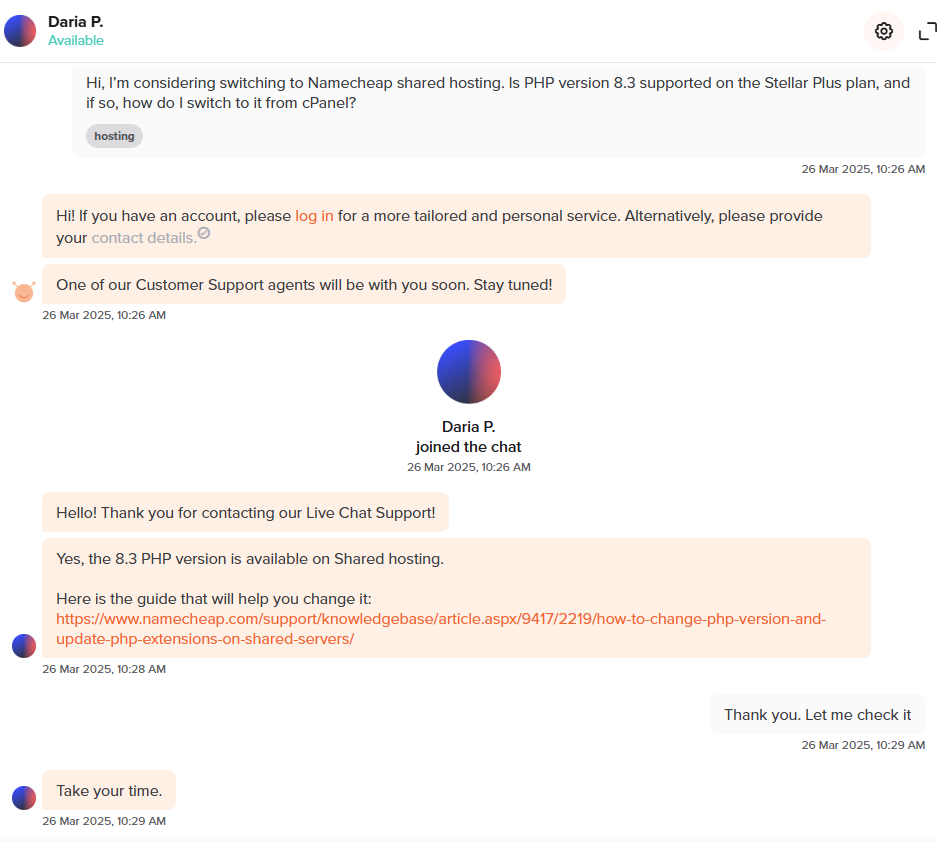
Przetestowałem czat na żywo 24/7 w Namecheap i w większości spełnił oczekiwania, choć zdarzyły się drobne niedogodności.
Po dołączeniu do kolejki i wybraniu „Sprzedaż/Przed-sprzedaż” zostałem połączony w ciągu kilku minut. Agent był uprzejmy i responsywny, choć odpowiedzi początkowo wydawały się trochę wyreżyserowane.
Musiałem trochę dopytywać, aby uzyskać szczegóły dotyczące hostowania aplikacji Laravel i dostępu SSH. Kiedy naciskałem na szczegóły, otrzymałem jasne informacje, m.in. że Laravel działa najlepiej na VPS lub planach dedykowanych, gdzie masz pełną kontrolę.
Namecheap dysponuje również solidną bazą wiedzy. Gdy szukałem informacji o politykach tworzenia kopii zapasowych i dostępie do bazy danych, artykuły były dobrze zorganizowane i aktualne.
Podobało mi się również, że mogłem znaleźć poradniki wideo dla podstawowych zadań, takich jak instalacja WordPress czy konfiguracja DNS.
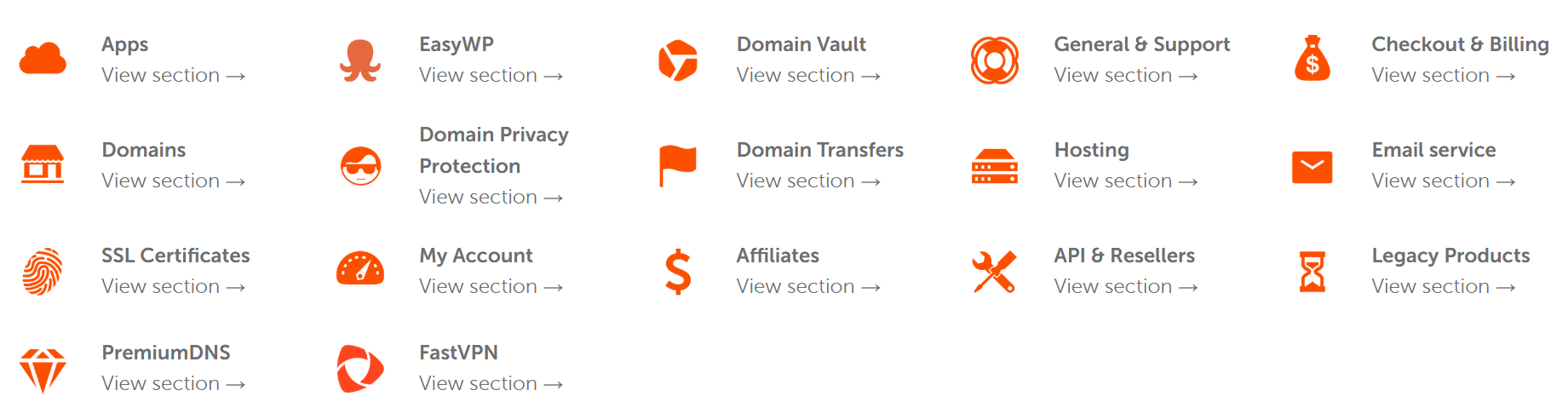
Jedną rzeczą, która rzuciła się w oczy, jest to, że nie ma wsparcia telefonicznego. Jeśli wolisz rozmawiać bezpośrednio z kimś, może to być mankament.
Czat na żywo i system zgłoszeń to jedyne opcje, i choć zazwyczaj działają sprawnie, nie zawsze są natychmiastowe, szczególnie w okresach dużego natłoku.
Wsparcie klienta HostGator
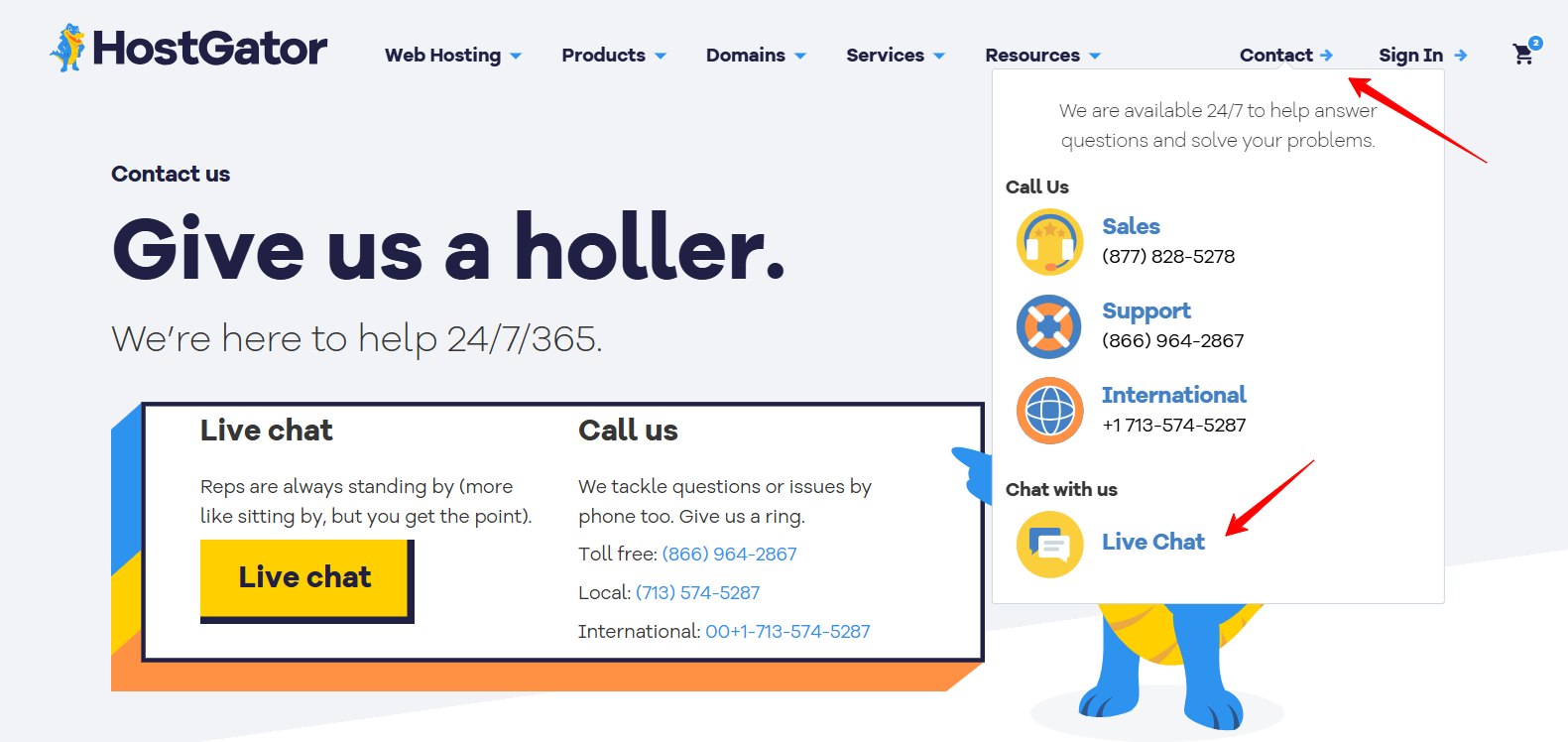
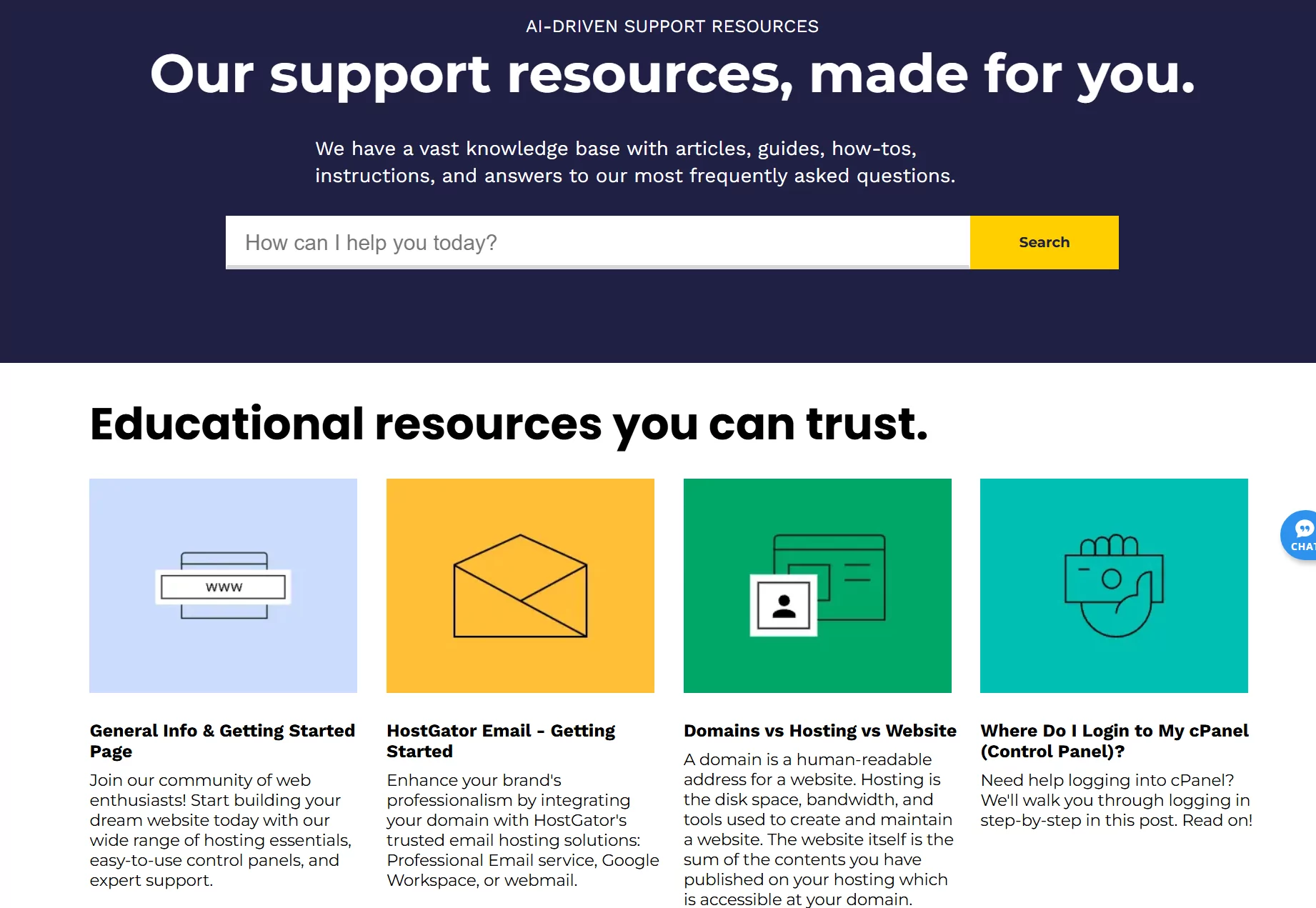
Wsparcie HostGator natomiast było szybsze i bardziej proaktywne, szczególnie dla osoby, która jeszcze nie była klientem. Przeszedłem na ich stronę główną, najechałem kursorem na “Contact” i uruchomiłem czat na żywo.
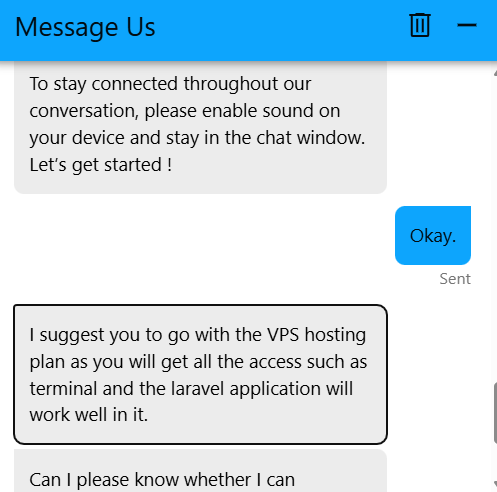
Bot przywitał mnie kilkoma szybkimi pytaniami, a po wybraniu “Purchase New Services” połączyłem się z żywym agentem w mniej niż 30 sekund, co zrobiło wrażenie.
Zapytałem, czy mogę hostować aplikację Laravel z wykorzystaniem Redis lub Supervisor oraz czy otrzymam dostęp do terminala. Agent natychmiast polecił hosting VPS, potwierdził obsługę procesów w tle i wyjaśnił, że będę miał pełny dostęp do konfiguracji.
Cała rozmowa była płynna, uprzejma i niezwykle efektywna. Nie musiałem się walić, aby uzyskać odpowiedź. Otrzymałem bezpośrednią rekomendację, co bardzo doceniłem.
Oprócz czatu na żywo, HostGator oferuje również wsparcie telefoniczne, e-mail oraz forum, co daje większą elastyczność w zależności od preferowanego sposobu kontaktu.
Mają także bogaty kanał na YouTube, szczegółową bazę wiedzy, a nawet webinaria. To świetne źródło, jeśli lubisz uczyć się poprzez oglądanie.
3. Porównanie funkcji hostingu
HostGator oferuje więcej wbudowanych funkcji w swoich podstawowych planach, w tym kopie zapasowe i lepsze narzędzia zabezpieczające.
Funkcje Namecheap
Zarejestrowałem się na planie współdzielonym Stellar w Namecheap i podobało mi się, jak wszystko było proste dzięki cPanel. Zarządzanie domenami, WordPress oraz e-mailem odbywało się w sposób przejrzysty.
Mogłem hostować do 3 stron, a ich darmowe narzędzie Site Maker, wykorzystujące AI do generowania tekstu i obrazów, umożliwiło szybkie i oszczędne stworzenie czystej, responsywnej strony.
Jedyne minusy: codzienne kopie zapasowe nie są dołączone, chyba że przejdziesz na Stellar Plus. Niemniej jednak otrzymujesz darmowy SSL, nielimitowany transfer i Supersonic CDN, co pomaga utrzymać stronę szybką i bezpieczną.
Funkcje HostGator
HostGator zrobił na mnie wrażenie automatycznymi codziennymi kopiami zapasowymi – nawet w planie Hatchling. Plany skalują się płynnie: 1 strona, potem 20, a następnie 50.
Wszystkie zawierają dyski SSD, darmowy SSL, nielimitowany transfer oraz Cloudflare CDN. Nawet podstawowe plany oferują skanowanie złośliwego oprogramowania, zaporę aplikacji internetowych oraz SSH – funkcje, których Namecheap nie oferuje domyślnie.
Panel sterowania jest przyjazny dla początkujących, ale oferuje również zaawansowane narzędzia, takie jak MySQL, surowe logi i zadania cron. Migracja kosztuje dodatkowo, ale zestaw funkcji sprawia, że warto wybrać HostGator do poważnych projektów.
4. Porównanie wydajności strony
Namecheap ładuje się szybciej i reaguje efektywniej.
Aby naprawdę ocenić, jak sprawnie działają poszczególne hosty, przeprowadziłem testy prędkości za pomocą GTmetrix na stronach hostowanych przez Namecheap i HostGator.
Wyniki wydajności Namecheap
Od samego początku Namecheap zrobił na mnie wrażenie swoją wydajnością. Strona, którą testowałem, uzyskała ocenę GTmetrix na poziomie 93% za wydajność i 90% za strukturę, co świadczy o jej dobrej optymalizacji i szybkości.
- Largest Contentful Paint (LCP) wyniósł 1,3 sekundy, co mieści się w zaleceniu Google (poniżej 2,5 sekundy).
- Time to Interactive (TTI) wyniósł 1,4 sekundy – użytkownicy mogą niemal natychmiast rozpocząć interakcję.
- Total Blocking Time (TBT) wyniósł 0ms – skrypty i elementy strony nie powodowały opóźnień w działaniu.
- Fully Loaded Time wyniósł 4,3 sekundy, co jest bardzo akceptowalne dla większości zastosowań.
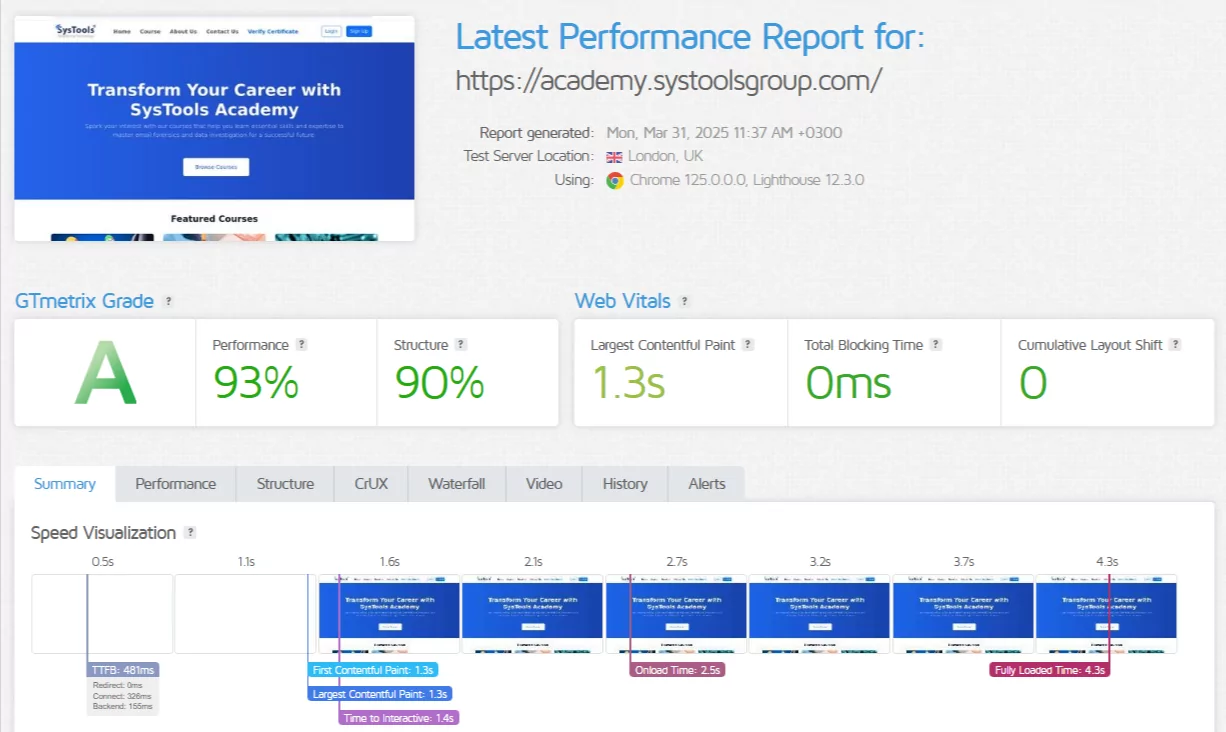
Najbardziej uderzyło mnie, jak stabilna i płynna była strona podczas ładowania. Wykres waterfall nie wykazywał długich przerw ani ciężkich skryptów spowalniających działanie.
Wyniki wydajności HostGator
Wyniki testów HostGator były natomiast mieszane. Wynik wydajności to zaledwie 57%, mimo że struktura osiągnęła solidne 93%, co wskazuje, że strona była technicznie dobrze zbudowana, ale nie radziła sobie wystarczająco szybko.
- LCP był zaskakująco dobry – 1,1 sekundy, ale odzwierciedla jedynie szybkość pojawienia się głównej treści, nie całościowy czas ładowania.
- Time to Interactive wyniósł aż 8,3 sekundy, co oznacza, że użytkownicy mogli zobaczyć stronę, ale musieli długo czekać na możliwość interakcji.
- Total Blocking Time wyniósł 2,1 sekundy, co sugeruje, że wiele skryptów konkuruje o zasoby.
- Fully Loaded Time wyniósł aż 17,4 sekundy – to zdecydowanie za wolne według dzisiejszych standardów.
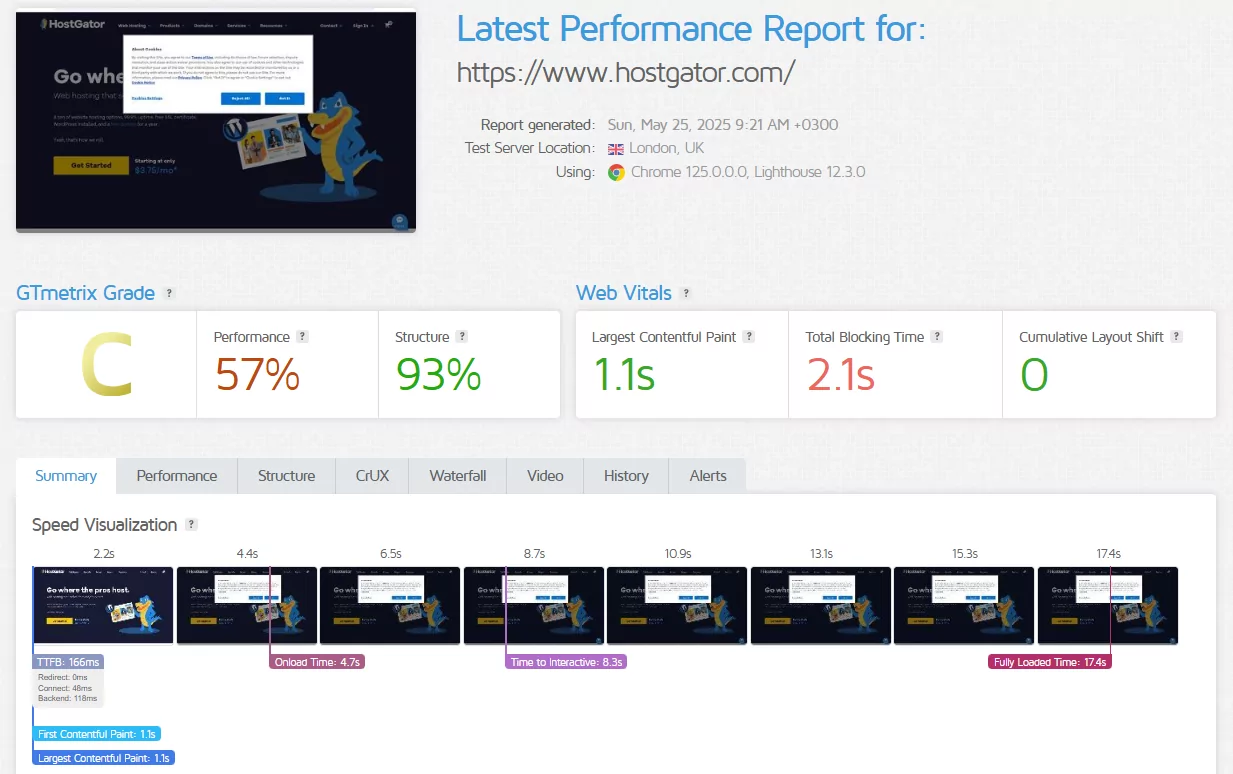
Mimo że TTFB (166ms) i czas backend (118ms) były niższe niż w Namecheap, strona znacznie zwalniała z powodu cięższych skryptów i słabiej zoptymalizowanego front-endu.
Choć HostGator miał szybki LCP i czas backend, całość doświadczenia była ospała z powodu opóźnień skryptowych oraz nadmiaru zasobów front-endowych. Dlatego Total Blocking Time i Time to Interactive były tak wysokie.
5. Porównanie łatwości użytkowania: Która platforma jest łatwiejsza w obsłudze?
HostGator zdobywa przewagę dzięki płynniejszej konfiguracji WordPress, intuicyjnemu panelowi oraz uproszczonym narzędziom do zarządzania serwerem.
Przeglądając platformy hostingowe, pierwszą rzeczą, na którą zwracam uwagę, jest to, jak przyjazne dla początkujących są. Jeśli mam polecić jedną osobie, która uruchamia swoją pierwszą stronę, musi być łatwa w obsłudze.
Powinna być przyjazna nie tylko podczas rejestracji, ale także przy codziennych zadaniach, takich jak instalacja WordPress, zarządzanie kopiami zapasowymi, kontakt z wsparciem czy obsługa poczty i domen.
Łatwość rejestracji w Namecheap
Na stronie głównej kliknąłem przycisk „SIGN UP” w lewym górnym rogu.
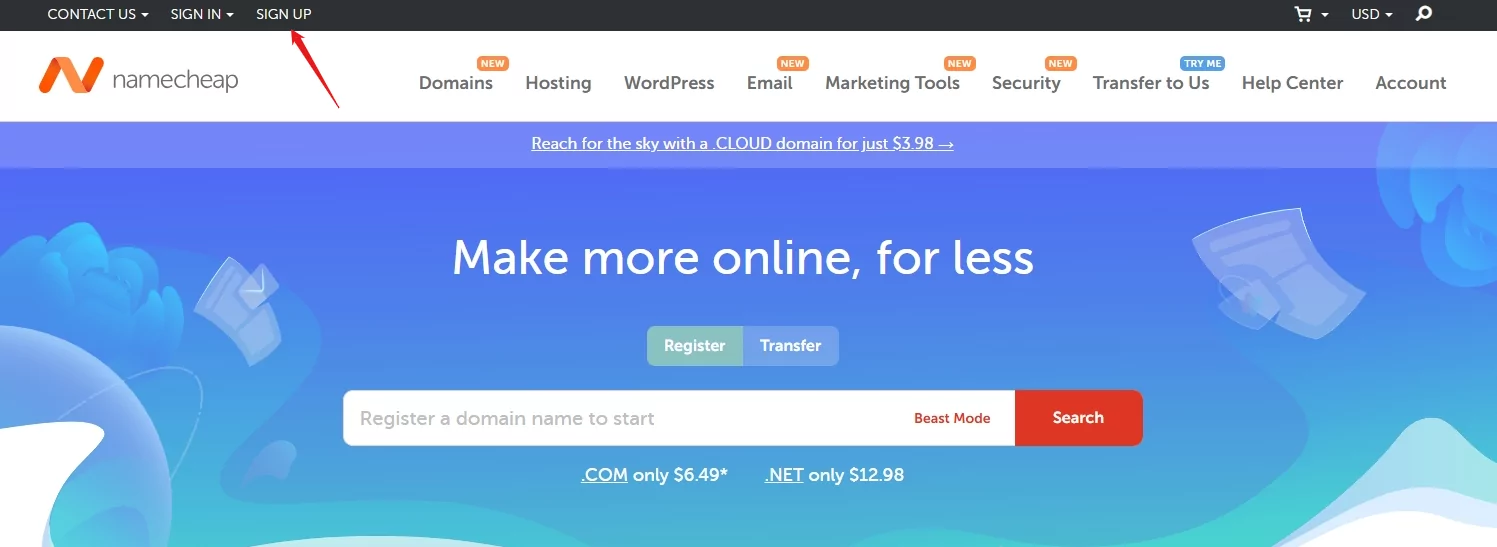
Następnie trafiłem do formularza proszącego o podstawowe informacje: nazwę użytkownika, hasło, imię oraz e-mail. Wszystko było wyraźnie oznaczone i opatrzone pomocnymi wskazówkami.
Coś, co szczególnie rzucało się w oczy:
- Namecheap podkreśla, że nie można później zmienić nazwy użytkownika, więc trzeba dobrze przemyśleć wybór.
- Ostrzegają również przed używaniem adresu e-mail powiązanego z domeną, której jeszcze nie posiadasz – to rozsądne zabezpieczenie na wypadek, gdyby domena wygasła i straciłbyś dostęp do poczty.
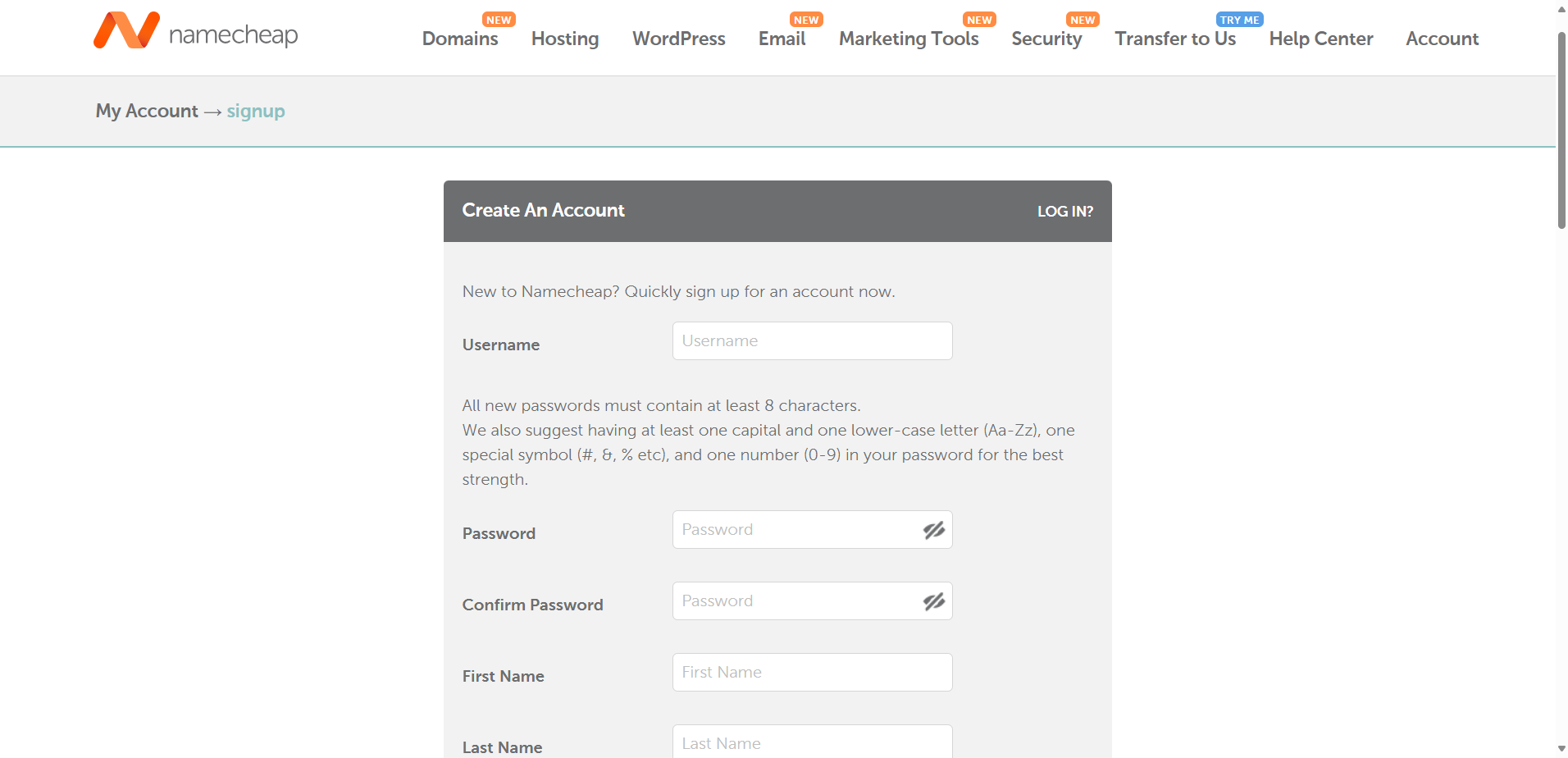
Po wypełnieniu formularza kliknąłem „Create Account and Continue” i w mgnieniu oka znalazłem się w panelu, bez potwierdzenia e-mail ani oczekiwania. Proces był szybki i bezproblemowy.
Łatwość rejestracji w HostGator
Następnie przeszedłem do HostGator, aby przetestować ich proces rejestracji.
Na stronie głównej najechałem kursorem na zakładkę “Hosting” i kliknąłem “Web Hosting”.
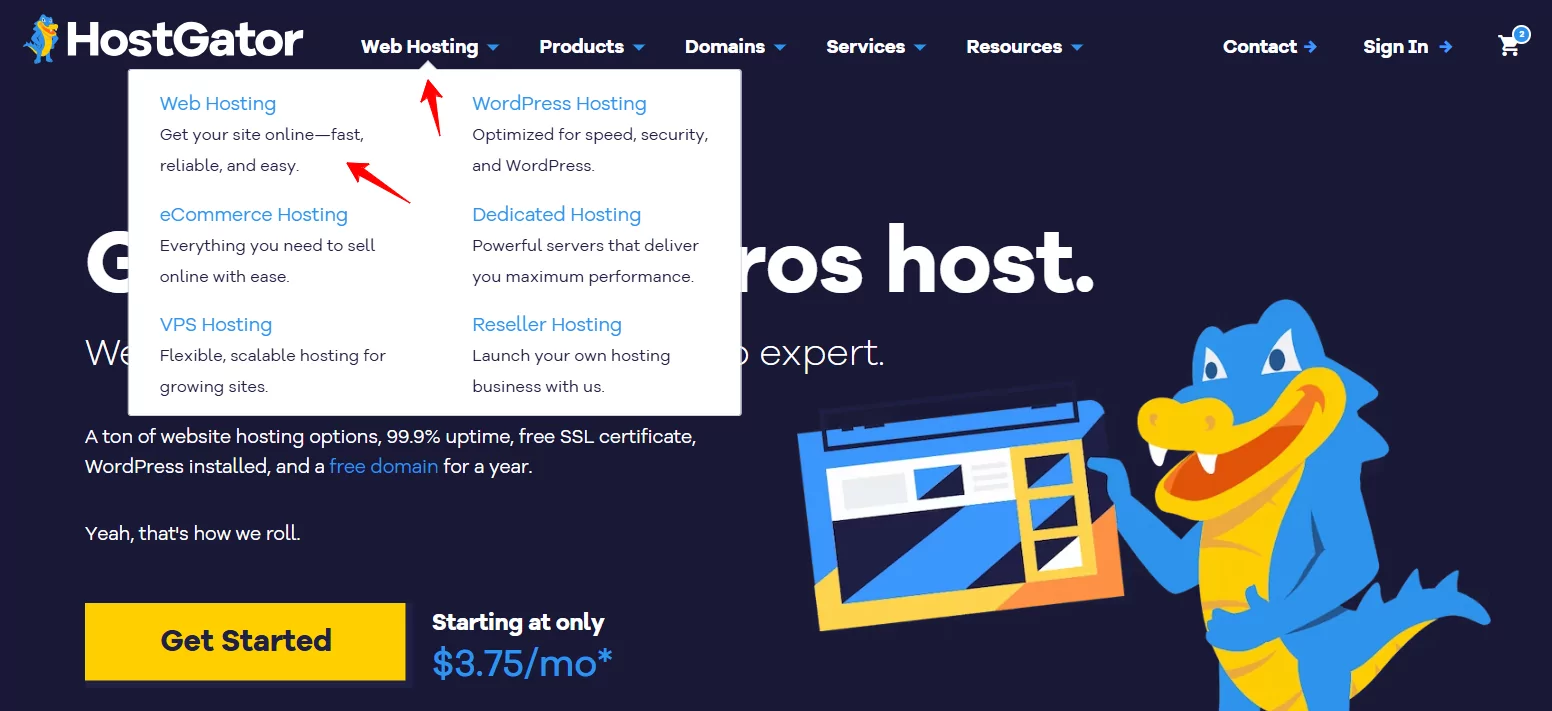
Przeglądałem plany i wybrałem plan Baby. Kliknąłem “Choose Plan” i trafiłem na ekran, który poprosił mnie o skonfigurowanie domeny.
Na tym etapie miałem trzy opcje:
- Zarejestrować nową domenę
- Użyć istniejącej
- “Wybrać domenę później” (co wybrałem)
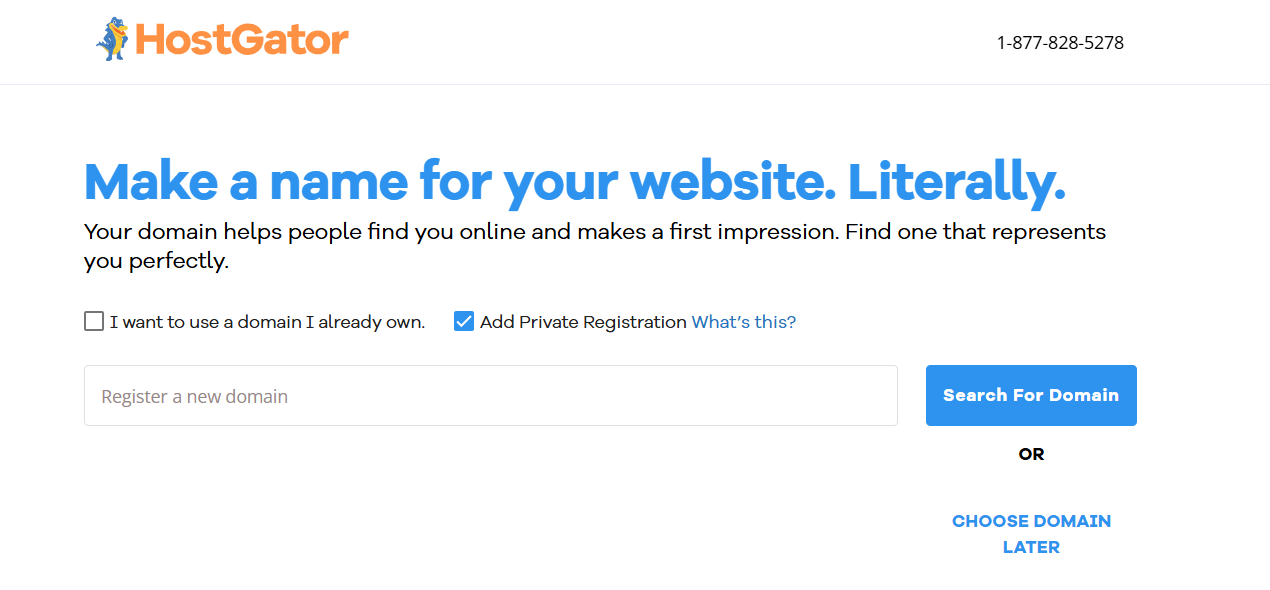
Przeniosło mnie to do strony zamówienia, gdzie wybrałem okres rozliczeniowy. Postawiłem na plan 3-letni z ceną 4,50 USD/miesiąc i zauważyłem kilka dodatkowych opcji upsell poniżej, w tym:
- SiteLock security (2,99 USD/miesiąc)
- CodeGuard backups (1,99 USD/miesiąc)
- Wersję próbną ich produktu Professional Email
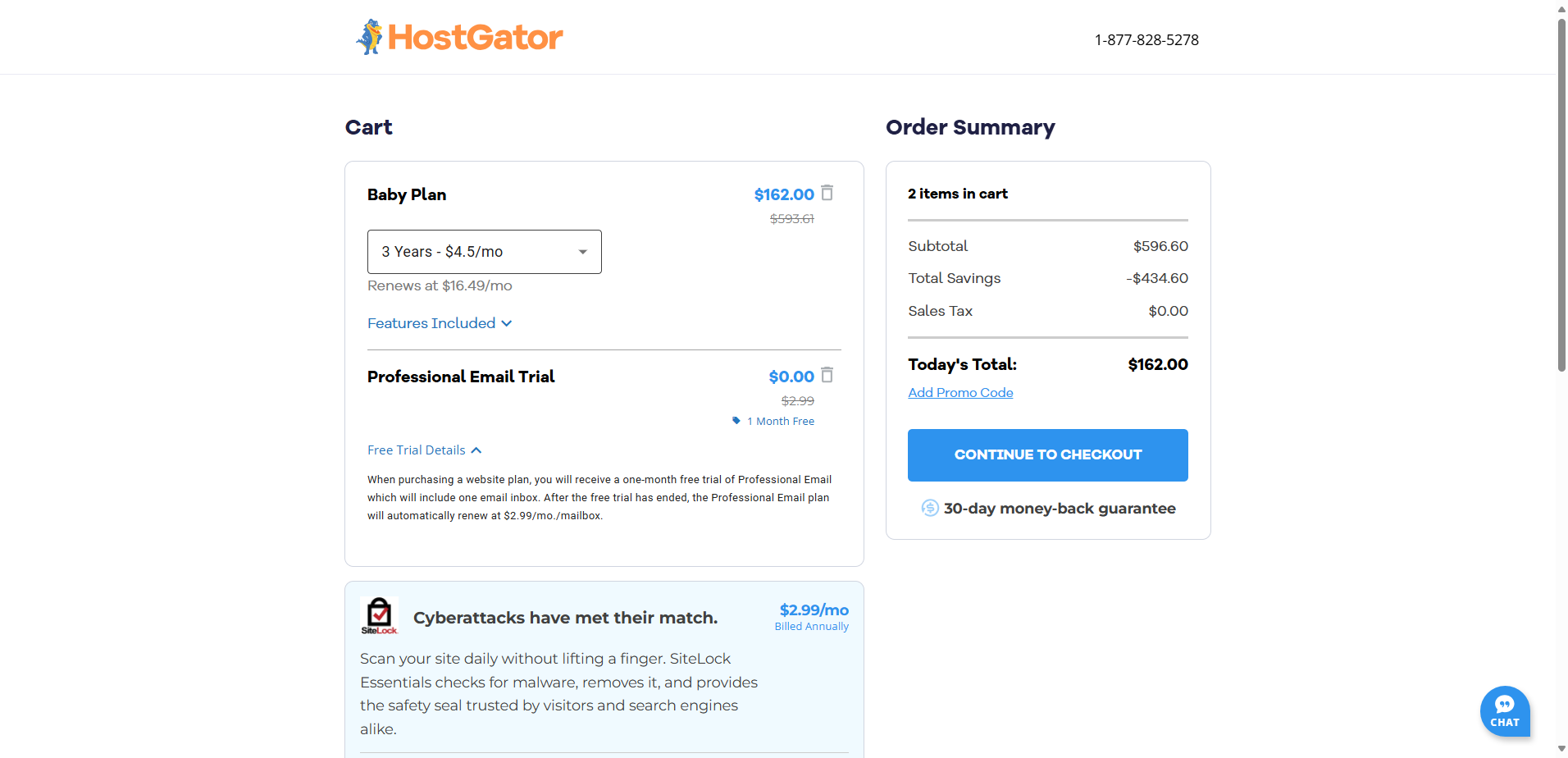
Wszystko było wyraźnie oznaczone, ale musiałem ręcznie odznaczyć dodatkowe usługi. Jeśli nie będziesz ostrożny, możesz zapłacić za funkcje, których nie potrzebujesz.
Po sprawdzeniu ceny kliknąłem “Continue to Checkout”, a następnie przeszedłem do ostatniego kroku, gdzie wprowadziłem:
- Informacje rozliczeniowe (imię, adres, e-mail)
- Hasło do konta
- Dane płatności (karta kredytowa/debetowa lub PayPal)
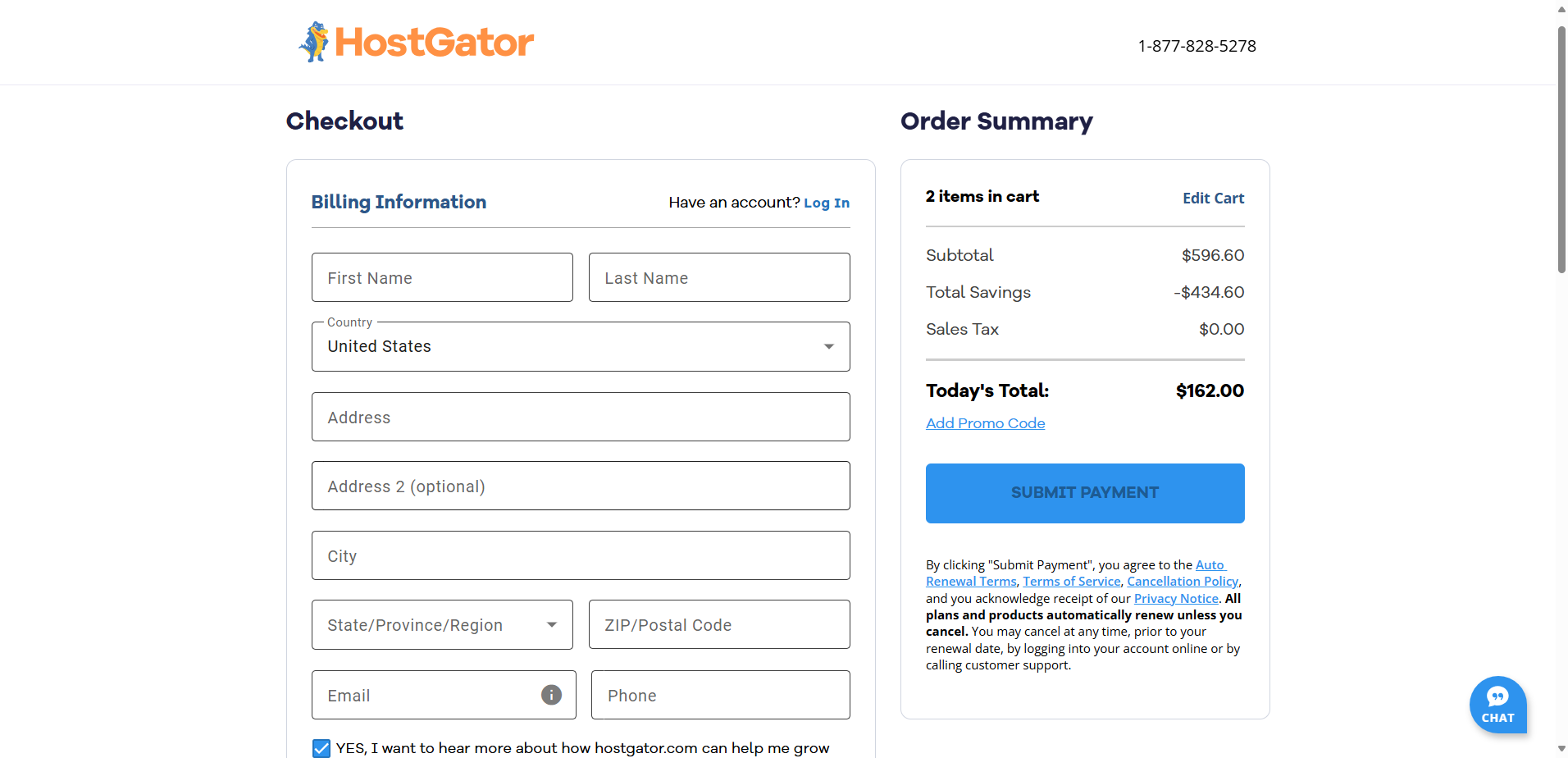
Po prawej stronie, w podsumowaniu zamówienia, widniała suma częściowa, zniżki oraz łączna kwota do zapłaty.
Po dokładnym sprawdzeniu kliknąłem “Submit Payment”. Cały proces był czytelny, intuicyjny i dobrze zaprojektowany, bez momentów dezorientacji mimo dodatkowych opcji upsell.
Panel klienta i dashboard
Po zakończeniu rejestracji chciałem sprawdzić, jak intuicyjny będzie panel, ponieważ większość użytkowników spędza tam większość czasu.
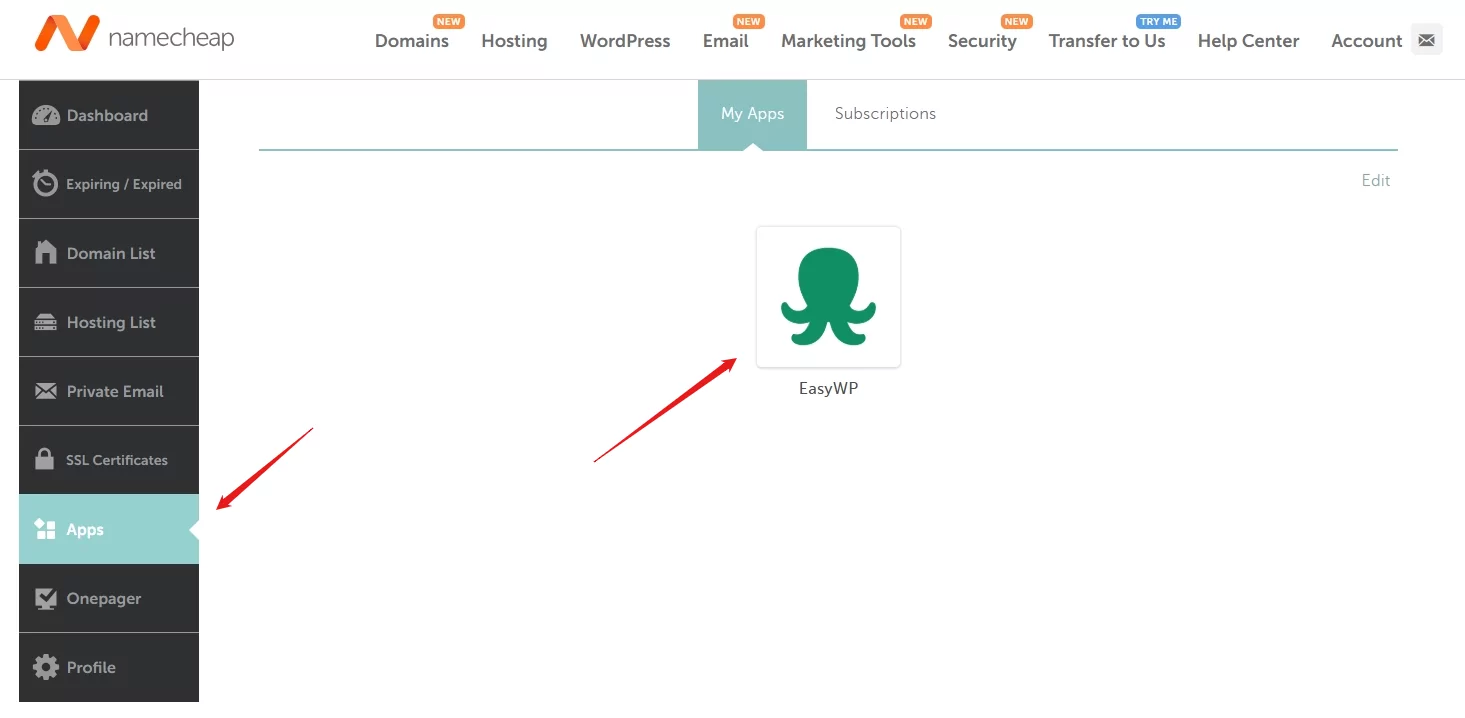
Zacząłem od Namecheap. W panelu konta przeszedłem do menu Aplikacje i wybrałem EasyWP, aby zarządzać moją stroną WordPress.
Po wejściu, nowoczesny i przejrzysty interfejs natychmiast zrobił wrażenie. Wszystko było starannie uporządkowane:
- Zakładka Przegląd pokazywała Twoją domenę, status SSL i dostępność strony.
- Kliknięcie „Manage” pozwalało na wgląd w subskrypcję, zmianę domeny, zarządzanie SSL i przełączanie trybu konserwacji.
- Zakładka Kopie zapasowe umożliwiała ręczne tworzenie kopii (codziennie – tylko w wyższych planach).
- Zakładka Pliki i Baza danych dawała dostęp do SFTP oraz phpMyAdmin.
- Prosty panel analityczny pokazywał zużycie pamięci RAM i CPU.
- Pozostałe zakładki, takie jak Bezpieczeństwo, Dodatki i Powiadomienia, ułatwiały zarządzanie narzędziami, np. HackGuardian czy integracjami CDN.
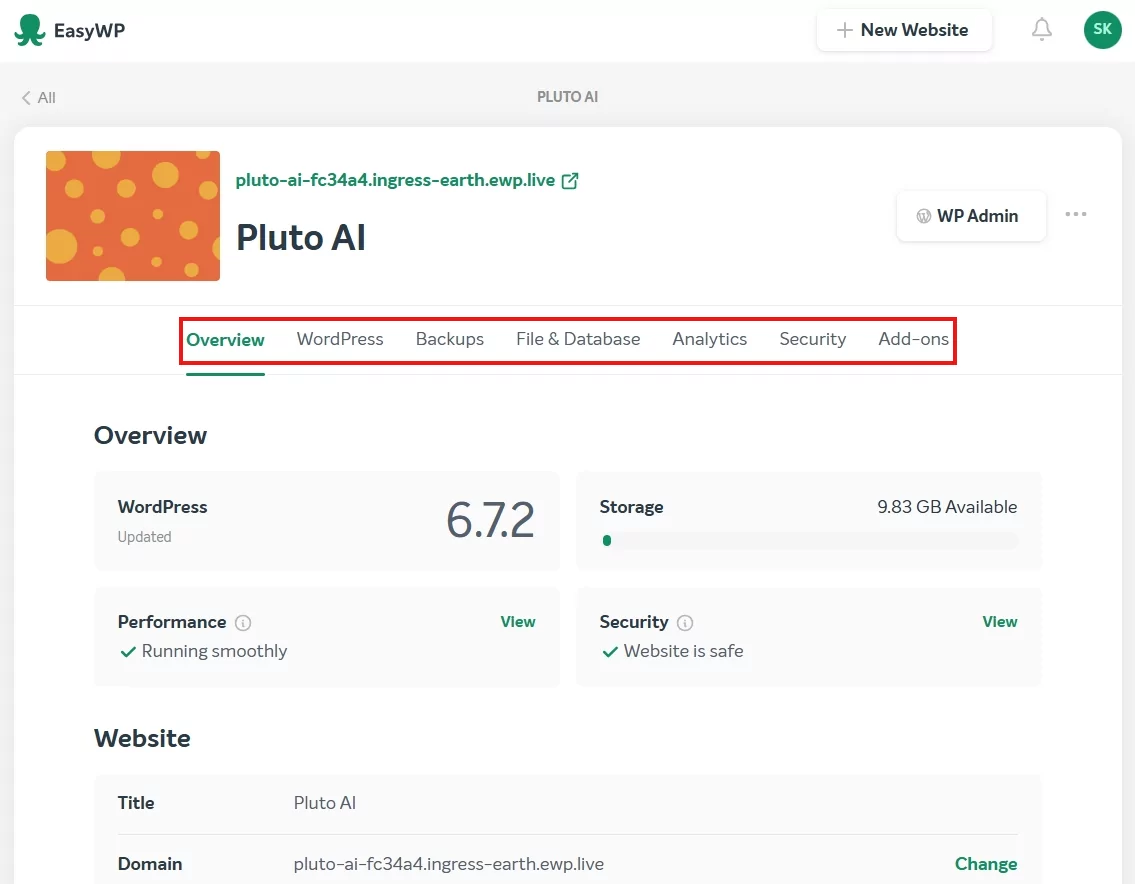
Po kilku minutach eksploracji wszystko stało się zrozumiałe, choć wymagało kilku kliknięć, aby w pełni pojąć każdą sekcję. Oceniam łatwość obsługi jako średnią.
Następnie przeszedłem do panelu HostGator.
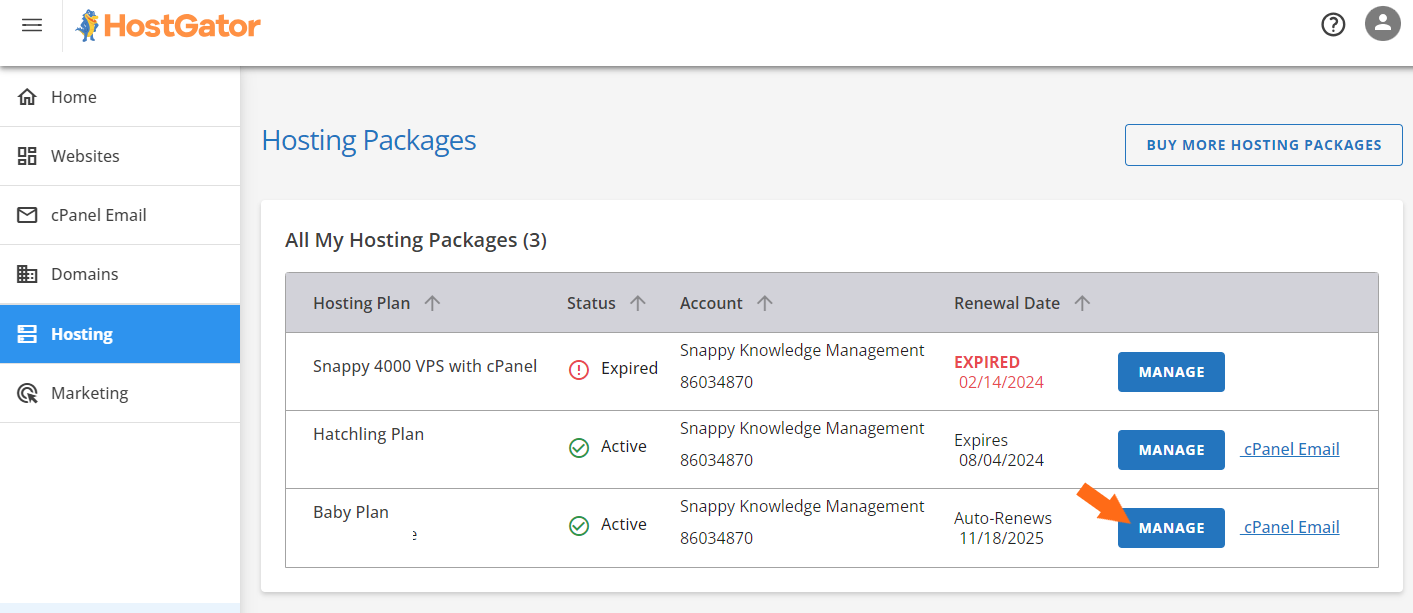
Zaraz po płatności HostGator przeniósł mnie do swojego Portalu Klienta. Po lewej kliknąłem “Hosting” i zobaczyłem wszystkie moje plany. Nawet jeśli masz tylko jeden, widoczne były następujące informacje:
- Nazwa planu
- Domena
- Data odnowienia
- Status
- Dwa przyciski: “Manage” oraz “cPanel Email”
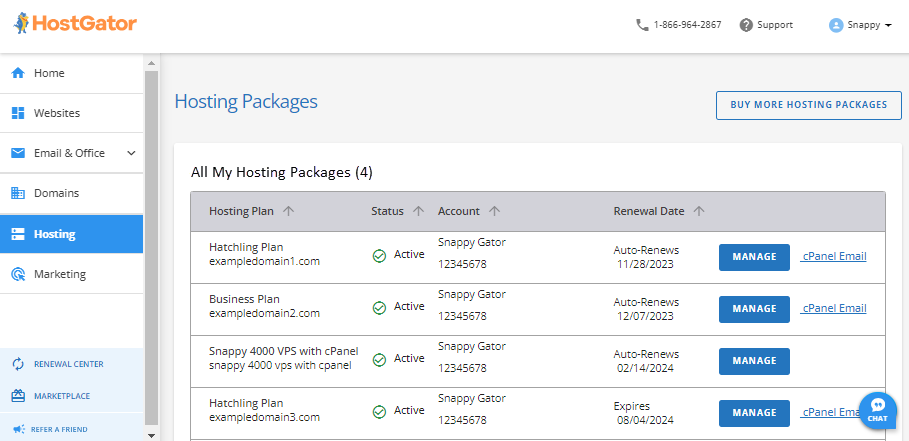
Po kliknięciu “Manage” wszedłem do panelu zarządzania pakietem, gdzie HostGator naprawdę mnie zachwycił.
Dostarczał wszystko, czego potrzebowałem na pierwszy rzut oka:
- Informacje o serwerze (adres IP, nameserwery)
- Szybkie przyciski do dodania nowej strony, dostępu do cPanel lub uruchomienia WordPress
- Szczegóły zużycia zasobów (dysk, CPU, transfer)
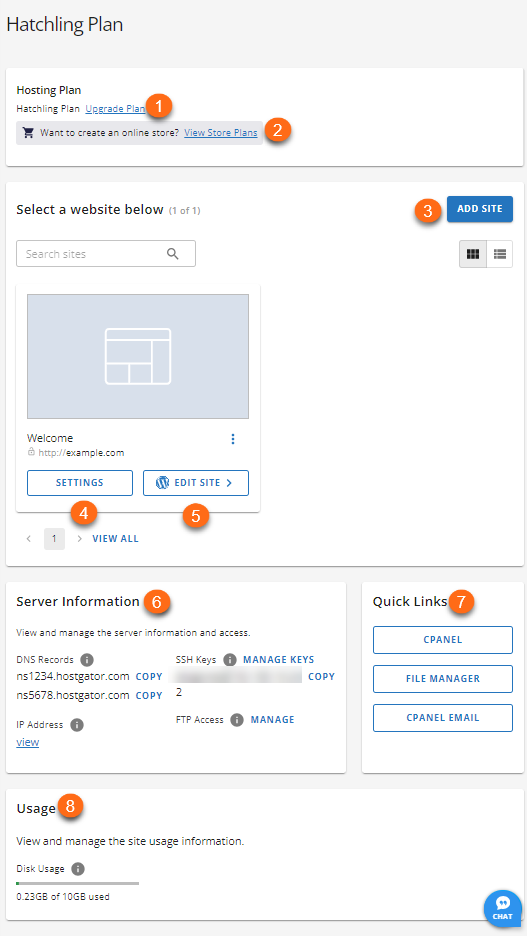
Wszystko było wyraźnie oznaczone. Nawet jeśli jesteś zupełnym początkującym, interfejs Cię prowadzi, i nie potrzebujesz dodatkowego samouczka. W porównaniu z Namecheap miałem wrażenie, że wykonanie zadania wymaga mniej kliknięć.
Tworzenie nowej strony WordPress
To jedno z pierwszych zadań, które użytkownicy chcą wykonać po wykupieniu hostingu, więc chciałem sprawdzić, jak szybko i przyjazny dla początkujących jest ten proces.
Zaczynając z Namecheap, miałem dwie opcje:
- Korzystać z cPanel i Softaculous
- Lub użyć panelu EasyWP
Przetestowałem obie metody. W cPanel:
- Zalogowałem się przez “Go to cPanel”;
- Otworzyłem Softaculous Apps Installer;
- Kliknąłem WordPress → Install;
- Wypełniłem formularz, podając moją domenę, nazwę użytkownika/hasło administratora oraz nazwę strony;
- Kliknąłem Install.
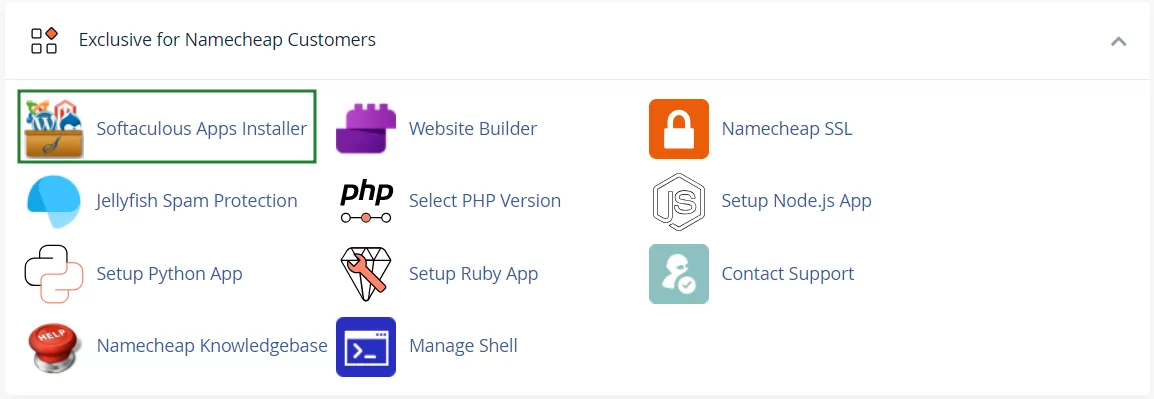
Metoda działała sprawnie, ale wymagała więcej kroków i wydawała się bardziej techniczna.
Następnie spróbowałem metody EasyWP. Okazało się to znacznie prostsze:
- Kliknąłem “New Website” w panelu EasyWP.
- Nadałem stronie nazwę.
- Wprowadziłem domenę.
- Kliknąłem “Create Website”.
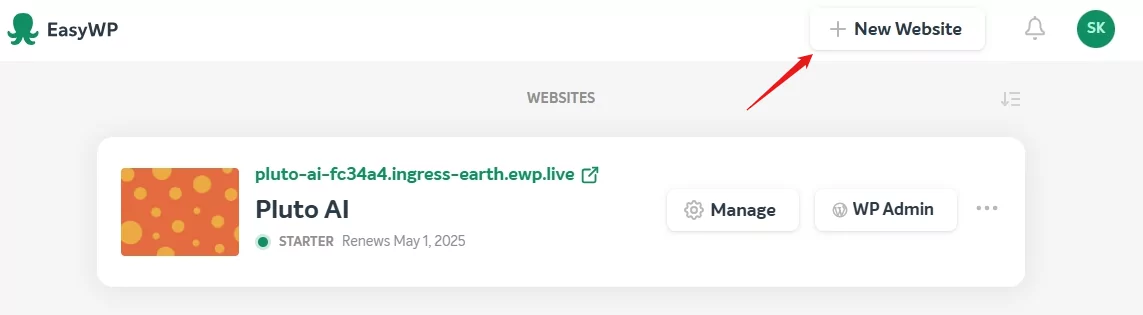
Gotowe. WordPress został zainstalowany w mniej niż 2 minuty. Ta metoda jest zdecydowanie najlepsza dla początkujących.
Teraz porozmawiajmy o HostGator.
Zaraz po zakupie HostGator sprawił, że rozpoczęcie korzystania z WordPress było bardzo łatwe. Zostałem przekierowany do dashboardu Portalu Klienta, gdzie wykonałem następujące kroki:
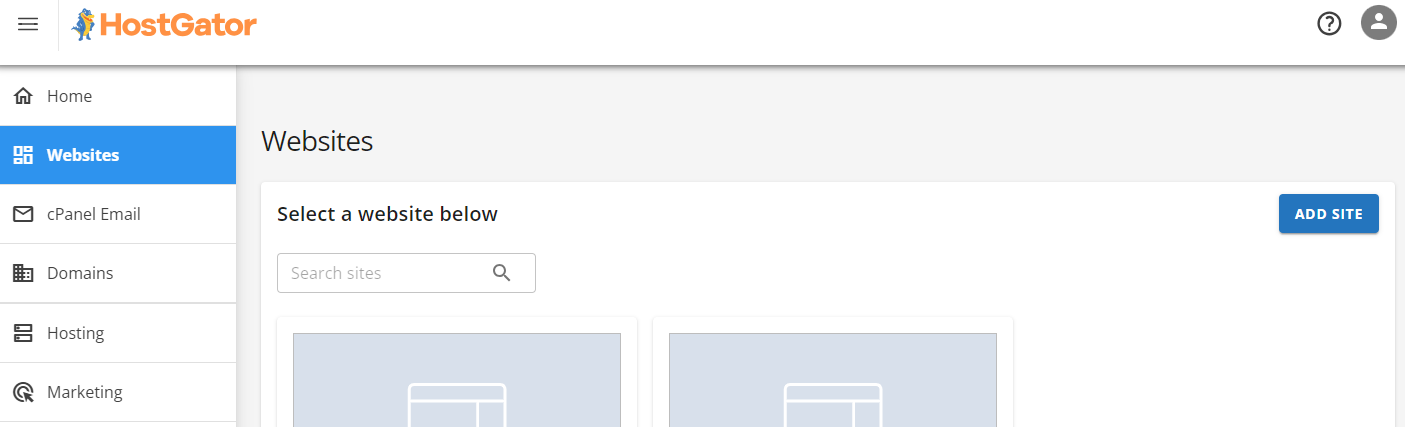
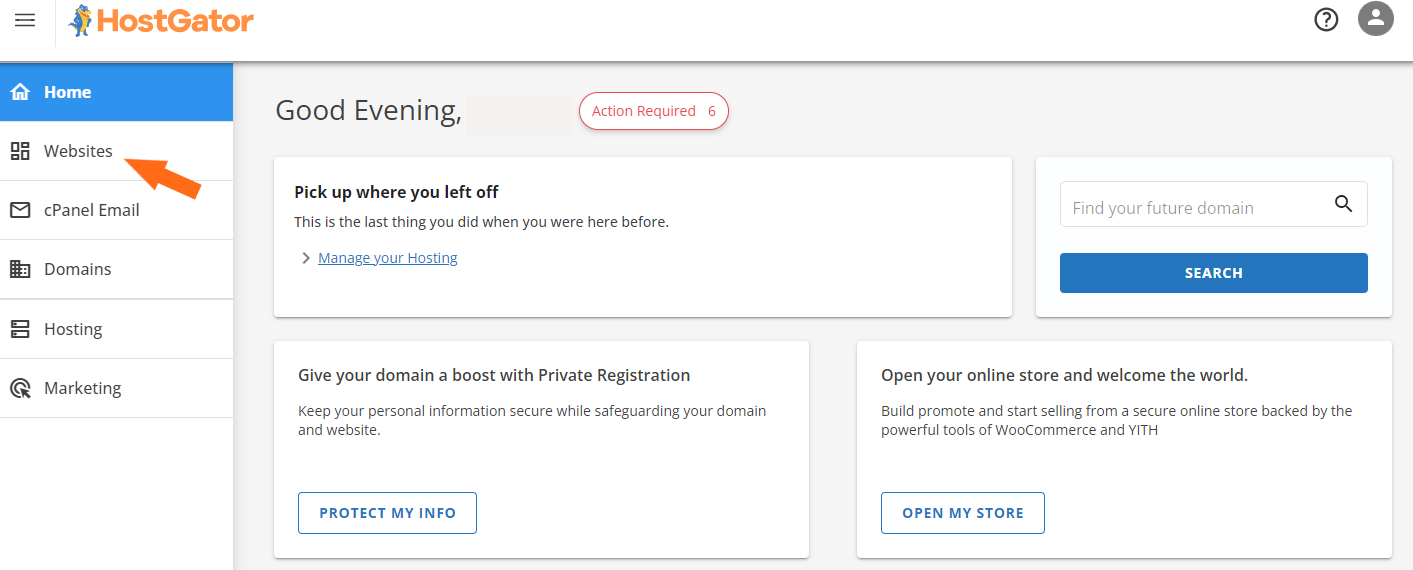
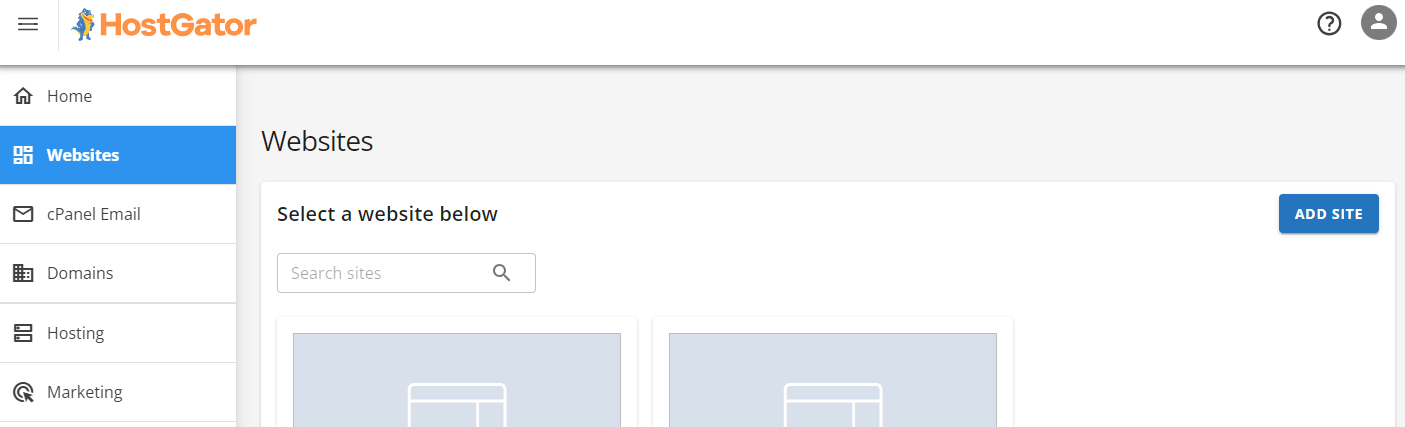
- Na lewym pasku menu kliknąłem zakładkę “Websites”.
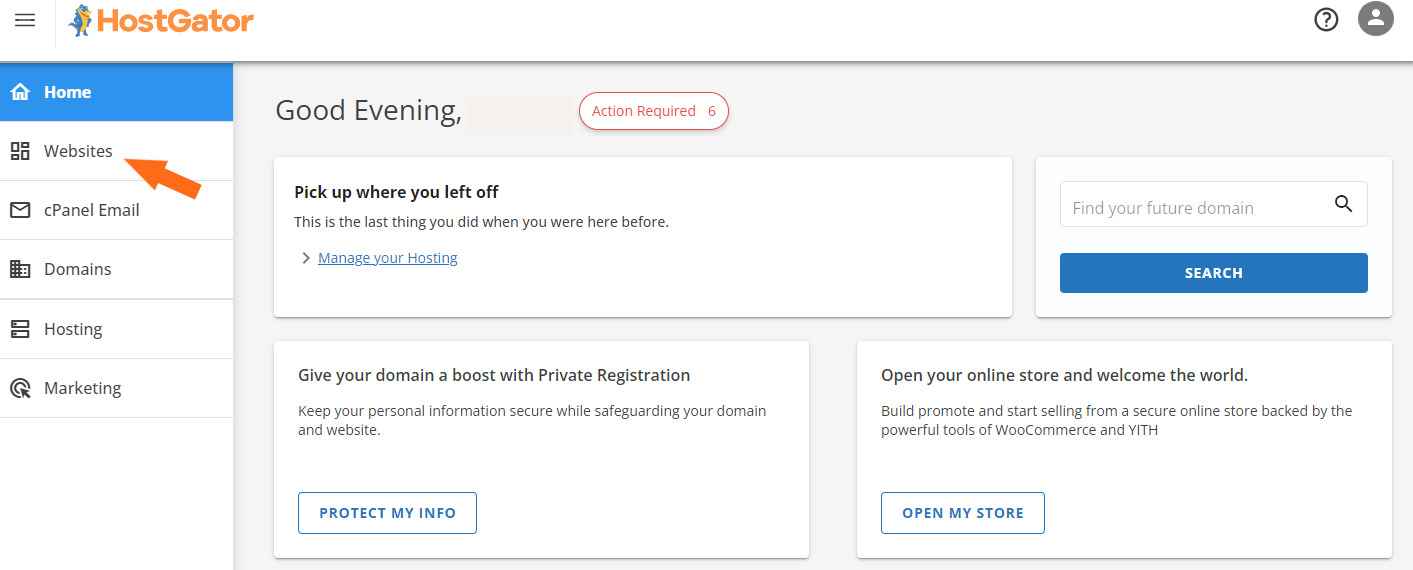
- Na tej stronie kliknąłem “Add Site”, co przeniosło mnie do zakładki Hosting.
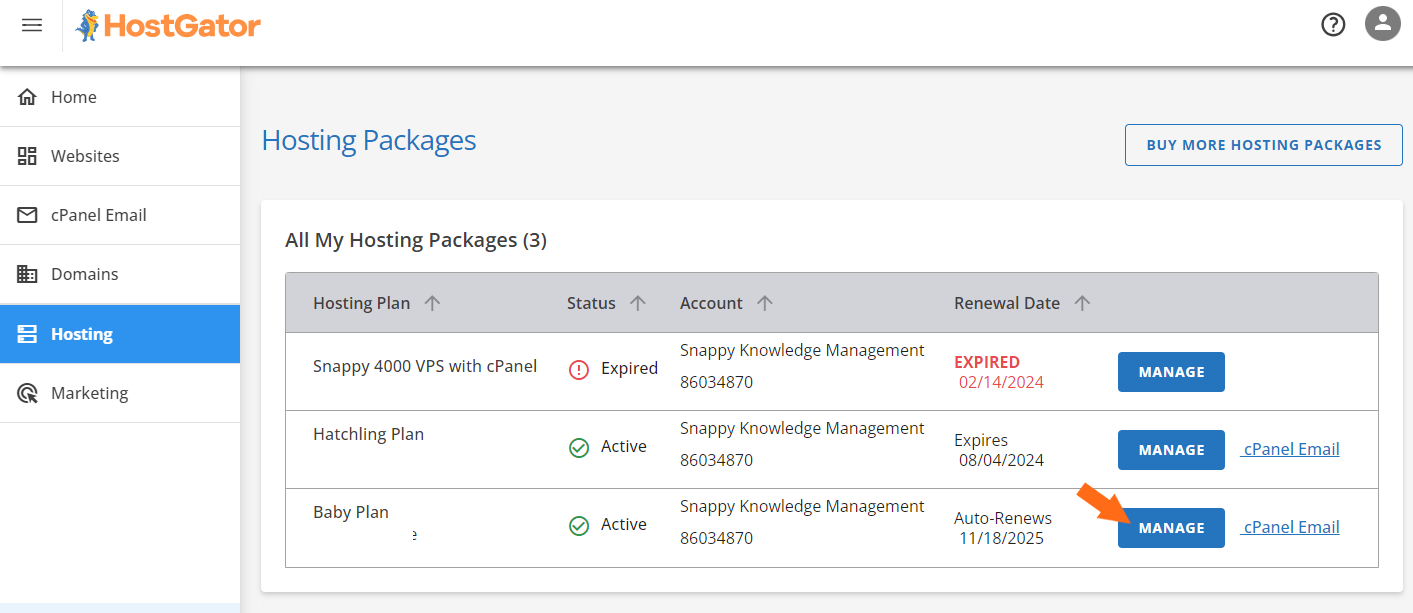
- Wybrałem plan, na którym chciałem zainstalować WordPress, a następnie kliknąłem “Manage”.
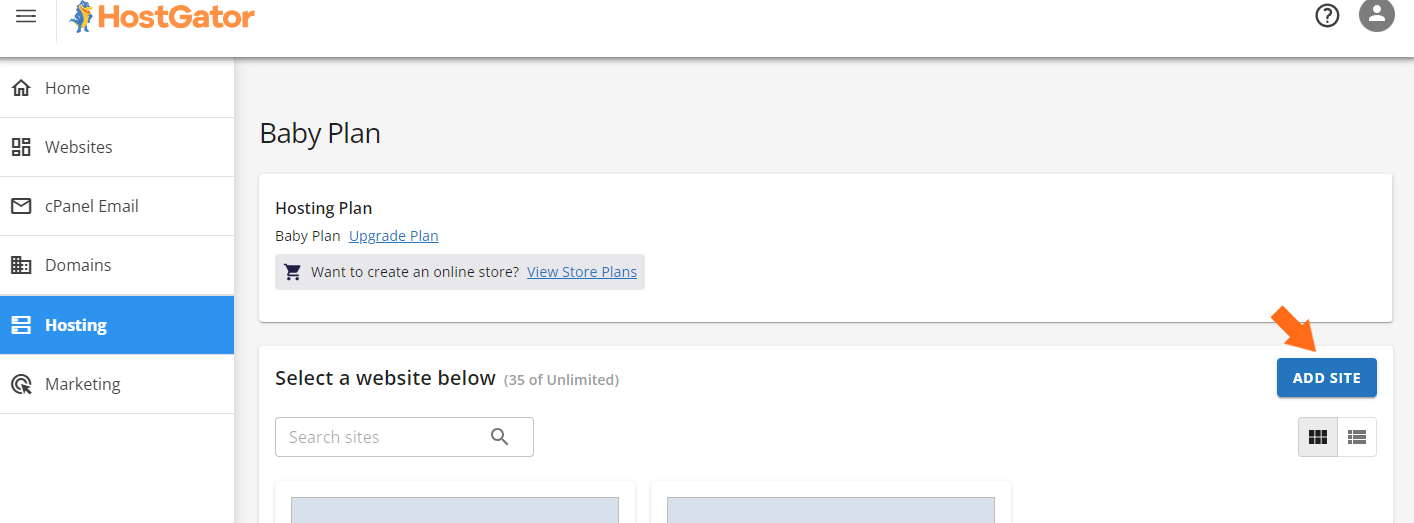
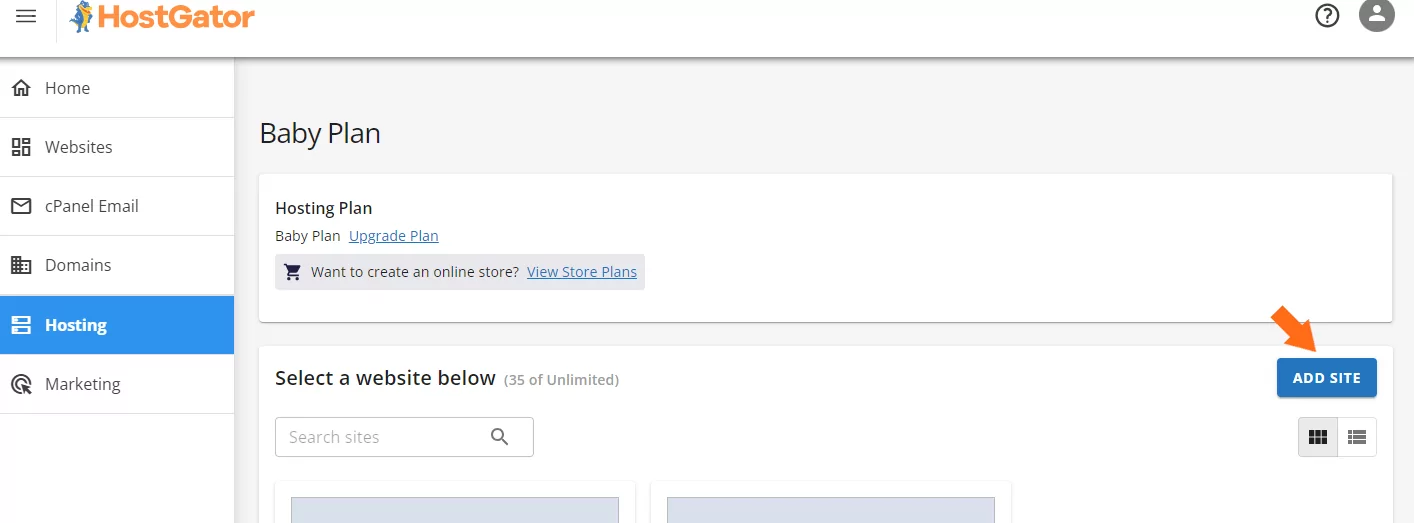
- W panelu hostingu kliknąłem ponownie “Add Site”.
- Na następnym ekranie wybrałem opcję “Install WordPress” i kliknąłem Continue.
HostGator poprosił mnie o nadanie nazwy stronie (lub pominięcie tego kroku), a następnie zaprezentował trzy opcje dotyczące domeny:
- Wprowadź nazwę domeny
- Użyj tymczasowej domeny
- Pomiń konfigurację domeny na razie
Wybrałem moją domenę, potwierdziłem szczegóły, i WordPress zaczął się instalować. W ciągu minuty moja nowa strona była gotowa.
Aby uzyskać dostęp do panelu WordPress, miałem dwie opcje:
- Opcja 1: Wróć do Portalu Klienta, przejdź do zakładki Websites i kliknij “Edit Site”. HostGator automatycznie zalogował mnie przy użyciu Single Sign-On (SSO), bez potrzeby wprowadzania haseł.
- Opcja 2: Poczekaj na propagację DNS i zaloguj się ręcznie poprzez yourdomain.com/wp-admin używając danych z konfiguracji.
Wybrałem opcję Portalu Klienta (Opcja 1). Było to bezproblemowe i bardzo przyjazne dla początkujących. Instalacja jednym kliknięciem z automatycznym logowaniem sprawiła, że konfiguracja była szybka i płynna, bez żadnych przeszkód.
Zarządzanie serwerem
Na koniec chciałem sprawdzić, jak łatwe jest zarządzanie serwerem, szczególnie dla użytkowników niebędących ekspertami technicznymi.
W przypadku Namecheap wszystko zależy od planu. Przetestowałem różne opcje, aby ocenić, jakiej kontroli i łatwości obsługi można się spodziewać.
Zacząłem od hostingu współdzielonego, gdzie wszystko odbywa się przez cPanel. Jest potężny, ale dla zupełnego początkującego może wymagać przyzwyczajenia.
Z cPanel mogłem:
- Wgrywać pliki za pomocą Menedżera Plików lub FTP
- Tworzyć i zarządzać bazami danych przy użyciu MySQL i phpMyAdmin
- Instalować aplikacje, takie jak WordPress, korzystając z Softaculous
- Monitorować ruch na stronie oraz statystyki użycia
- Konfigurować konta e-mail, filtry antyspamowe i przekierowania
- Zarządzać ustawieniami zabezpieczeń, w tym SSL, blokowaniem IP i ochroną przed hotlinkingiem
Ogólnie, cPanel daje pełen dostęp, ale nie jest najłatwiejszy dla początkujących. Istnieje pewna krzywa uczenia się, jeśli dopiero zaczynasz.
Następnie sprawdziłem, co daje EasyWP pod kątem kontroli, szczególnie że jest to usługa zarządzana.
Moim zdaniem, EasyWP oferuje świetną równowagę. Mimo że nie daje pełnego dostępu root, do zarządzania stroną WordPress oferuje wszystkie niezbędne funkcje, bez zbędnego obciążenia cPanel.
Jeśli korzystasz z VPS lub serwera dedykowanego, Namecheap zapewnia jeszcze większą elastyczność, ale też większą odpowiedzialność.
Możesz wybierać spośród trzech poziomów zarządzania serwerem:
- Użytkownik – Robisz wszystko sam. Pełny dostęp root, całkowita kontrola, bez wsparcia Namecheap. Idealne, jeśli czujesz się pewnie w administracji serwerem Linux.
- Podstawowe zarządzanie – Namecheap pomaga w podstawowej konfiguracji serwera i rozwiązywaniu problemów sprzętowych, ale większość technicznych zadań wykonujesz sam.
- Kompleksowe zarządzanie – Oni zajmują się wszystkim: monitorowaniem, aktualizacjami, rozwiązywaniem problemów, kopiami zapasowymi i innymi zadaniami.
Możesz wybierać między cPanel (za dodatkową opłatą) a Webuzo, lekkim i przyjaznym dla początkujących panelem. Wypróbowałem Webuzo i ułatwiał on konfigurację użytkowników, domen, poczty oraz aplikacji. To rozwiązanie jest łatwiejsze niż korzystanie z linii poleceń, choć dla większości przeciętnych użytkowników może być nadal nieco zaawansowane.
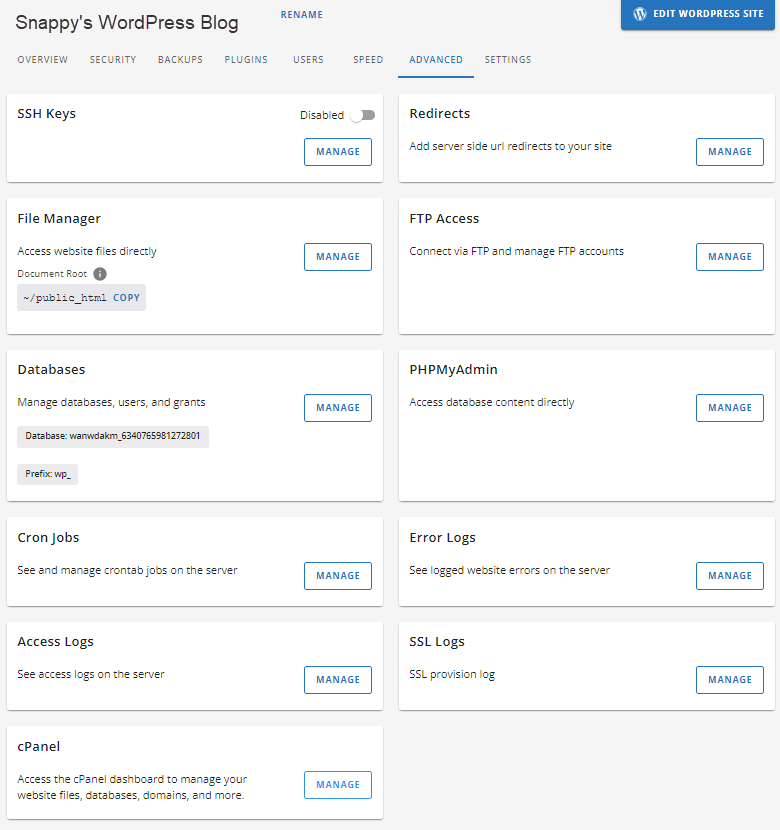
W HostGator wszystko wydawało się scentralizowane. Po zalogowaniu się do Portalu Klienta kliknąłem przy móim planie przycisk Manage.
W panelu mogłem:
- Zobaczyć adres IP oraz stan serwera
- Uzyskać dostęp do cPanel jednym kliknięciem
- Sprawdzić zużycie pamięci RAM, dysku i transferu
- Dodać domeny lub subdomeny
- Włączać i wyłączać usługi
Dla planów VPS i dedykowanych zakładka Zasoby pokazuje wykresy zużycia i sugestie dotyczące ulepszeń. Wszystko jest wyraźnie oznaczone i łatwe do zrozumienia. Portal Klienta obsługuje około 90% potrzebnych funkcji, a cPanel używamy tylko przy zadaniach zaawansowanych.
To doświadczenie, jakiego oczekuje początkujący lub zapracowany użytkownik: brak zgadywania, tylko łatwy dostęp.
6. Porównanie prywatności i bezpieczeństwa: Która platforma jest bezpieczniejsza?
HostGator oferuje większą kontrolę i elastyczność dla zaawansowanych użytkowników.
Prywatność i bezpieczeństwo Namecheap
Od samego początku Namecheap podkreśla, jak ważne są prywatność i bezpieczeństwo, nie pobierając dodatkowych opłat za podstawowe funkcje.
Otrzymałem darmowe certyfikaty PositiveSSL, instalowane automatycznie. Są one czymś więcej niż standardowy HTTPS, pochodząc od Sectigo – zaufanego dostawcy certyfikatów, budząc tym samym zaufanie odwiedzających.
W tle Namecheap aktywuje ModSecurity WAF oraz ochronę przed DDoS poprzez Supersonic CDN, który rozprasza ruch i blokuje potencjalnych intruzów. Wszystko jest skonfigurowane automatycznie.
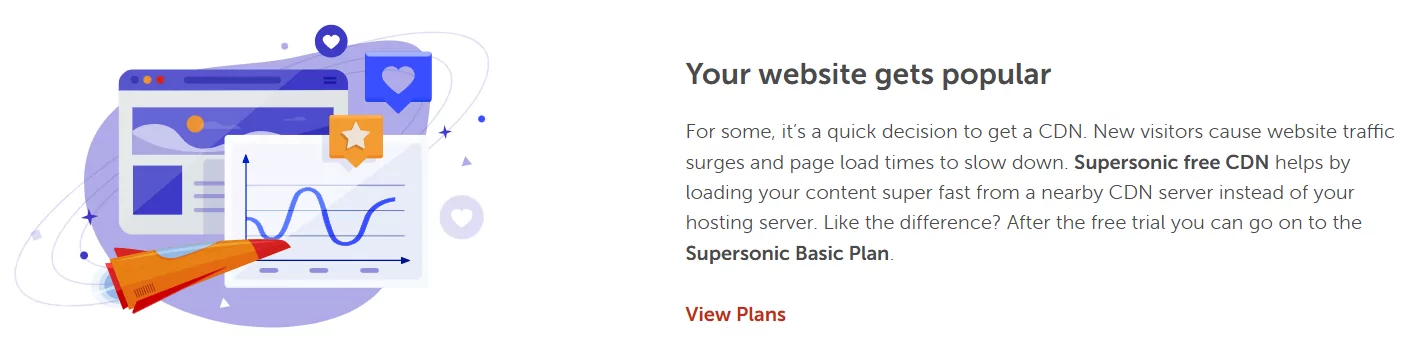
Kopie zapasowe nie są dołączone do planu podstawowego Stellar, ale po przejściu na Stellar Plus codzienne backupy uruchamiają się automatycznie.
Dodatkowo otrzymujesz filtrację spamu i wirusów w e-mailach oraz darmową ochronę WHOIS, dzięki której Twoje dane osobowe pozostają prywatne.
Przeglądałem także panel bezpieczeństwa EasyWP, gdzie można włączyć:
- HackGuardian (blokuje stronę, przechodząc w tryb tylko do odczytu)
- MalwareGuardian (skanuje co 2 godziny i informuje o zagrożeniach)
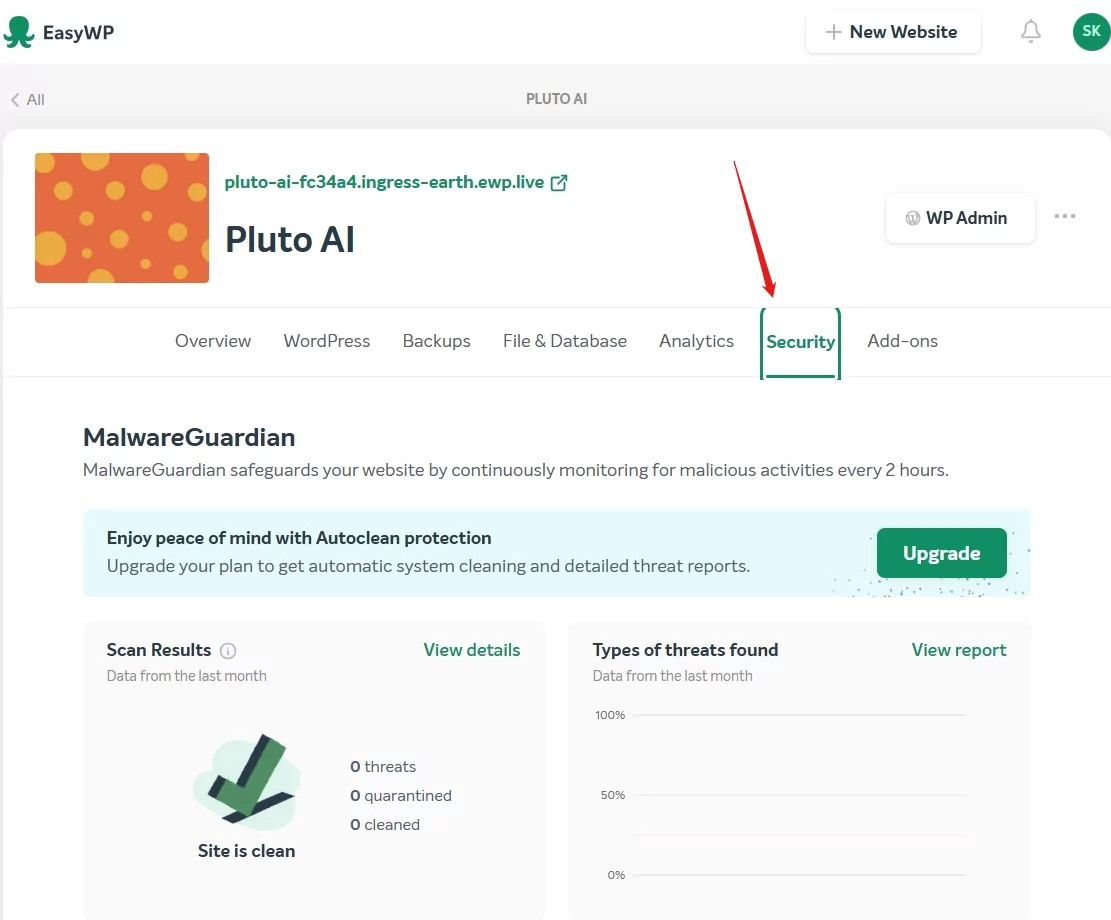
To więcej niż tylko zaznaczanie pól – możesz przeglądać logi, uruchamiać skany i dostosowywać poziomy ochrony. W przypadku VPS lub serwerów dedykowanych, Namecheap oferuje pełny dostęp root, SSH oraz opcjonalnie Webuzo lub cPanel, z elastycznymi opcjami zarządzania (DIY, podstawowe lub kompleksowe).
Na poziomie konta dostępne są także 2FA, alerty logowania oraz zaawansowane opcje odzyskiwania hasła, co jest rzadkością u budżetowych dostawców.
Prywatność i bezpieczeństwo HostGator
HostGator oferuje solidne podstawowe zabezpieczenia, ale większość zaawansowanych opcji wymaga samodzielnej konfiguracji lub jest dostępna za dodatkową opłatą.
Podobnie jak Namecheap, zawiera darmowy SSL, Cloudflare CDN oraz podstawową ochronę przed DDoS. Ich zapora oraz ModSecurity blokują typowe zagrożenia, jednak skanowanie malware, kopie zapasowe oraz dodatkowa prywatność są dostępne tylko w ramach płatnych dodatków, takich jak SiteLock, CodeGuard oraz usługa ochrony domeny.
HostGator wyróżnia się tym, że doradza, jak zabezpieczyć konto – sprawdzają słabe hasła, oferują SSH, ochronę katalogów oraz poradniki wideo. Niemniej jednak to użytkownik odpowiada za aktualizację aplikacji, zarządzanie uprawnieniami i czyszczenie strony, jeśli zajdzie taka potrzeba.
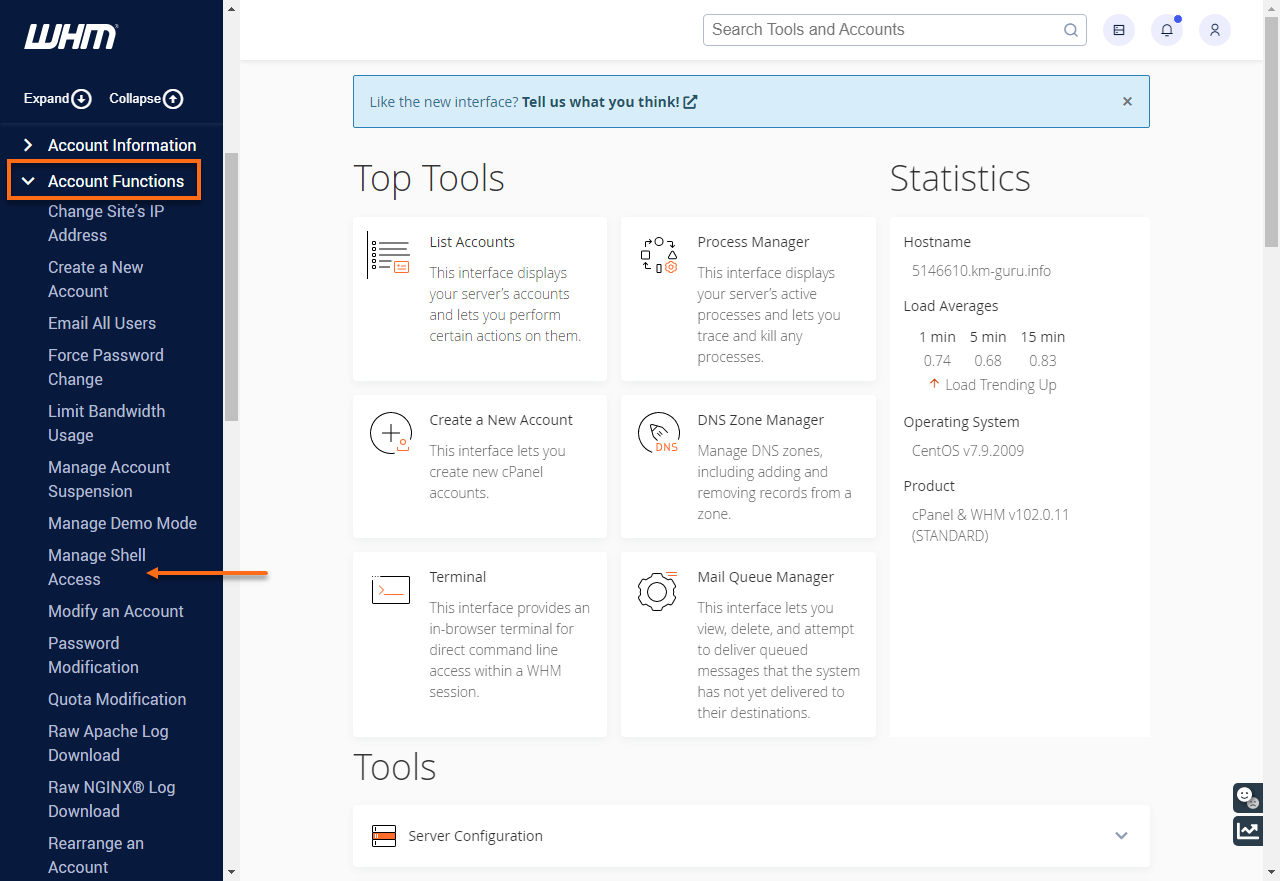
Z Portalu Klienta mogłem przełączać SSL i DNSSEC oraz zarządzać SiteLock, lecz instalacja, konfiguracja skanów oraz monitorowanie malware spoczywały na mnie.
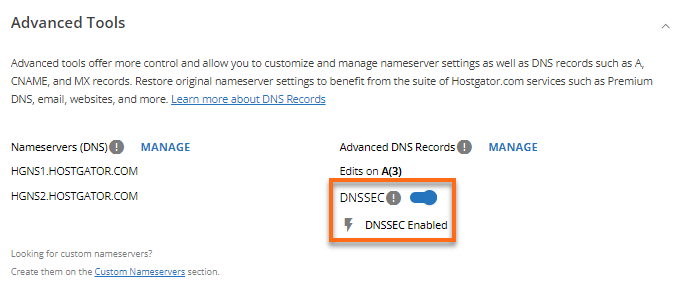
Jeśli masz doświadczenie, spodoba Ci się ta kontrola. Jednak jeśli oczekujesz rozwiązania typu „ustaw i zapomnij”, wymaga to więcej wysiłku niż w Namecheap.
7. Porównanie lokalizacji serwerów
Namecheap oferuje większą elastyczność lokalizacji serwerów w różnych regionach.
Lokalizacja serwera ma kluczowe znaczenie, ponieważ wpływa na szybkość ładowania strony dla użytkowników z różnych części świata.
Lokalizacje serwerów Namecheap
Namecheap pozwala wybrać lokalizację serwera, co okazało się bardzo przydatne. Wybór pobliskiego centrum danych może zmniejszyć opóźnienia i przyspieszyć działanie strony, jeśli znasz lokalizację swojej grupy docelowej.
Oto, co zauważyłem:
- USA – Phoenix, Arizona (centrum danych PhoenixNAP): główny ośrodek dla hostingu współdzielonego, VPS, pocztowego i dedykowanego
- Europa – Amsterdam: hosting współdzielony
- Wielka Brytania – Farnborough (centrum danych Datum): hosting współdzielony
- Azja – Singapur: hosting współdzielony, idealny dla stron w regionie APAC
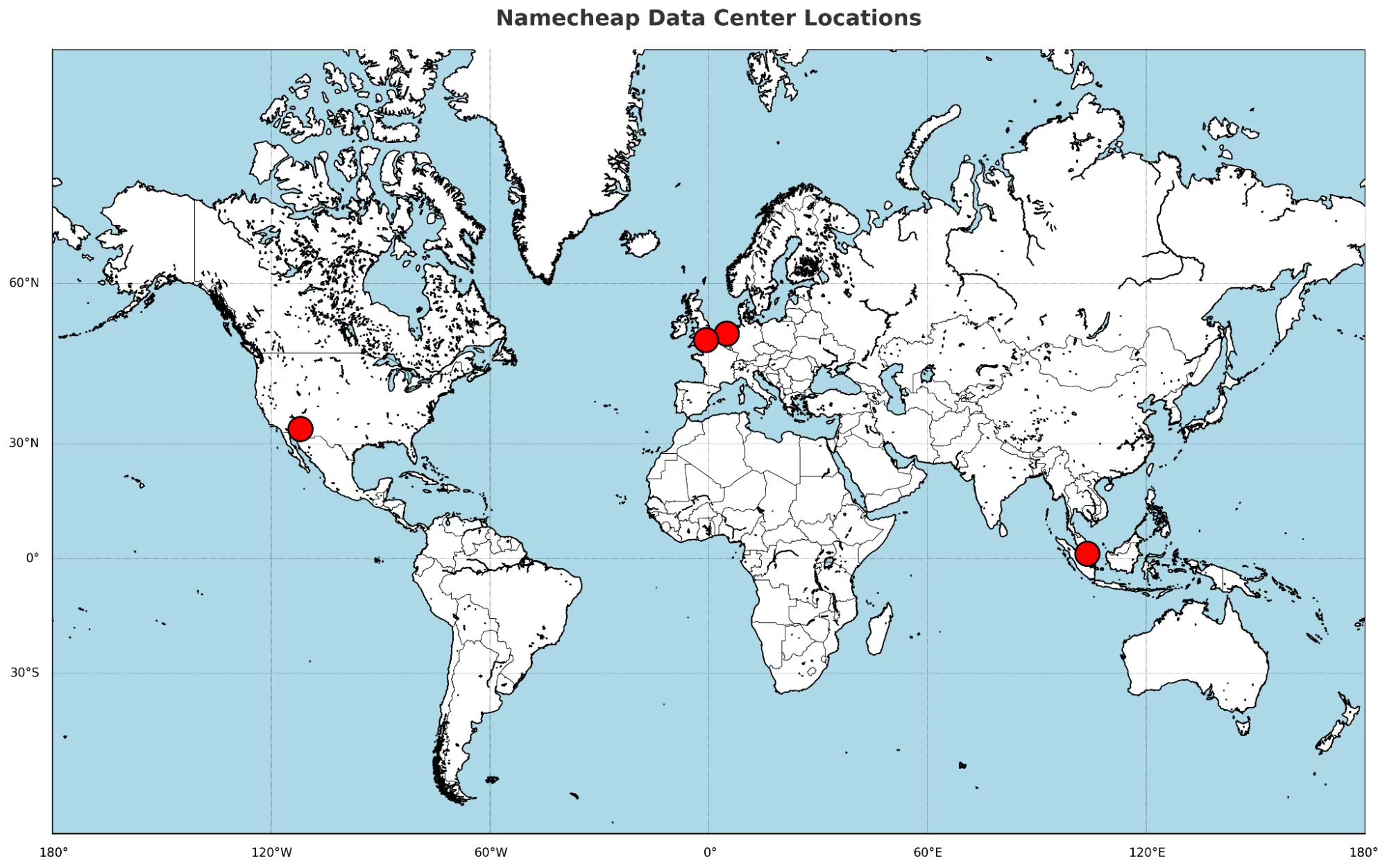
Dodatkowo, jeśli kiedykolwiek zechcesz zmienić centrum danych po wykupieniu usługi, wystarczy skontaktować się z zespołem rozliczeniowym Namecheap poprzez czat na żywo. Taka elastyczność nie jest powszechna wśród budżetowych hostingów.
Lokalizacje serwerów HostGator
HostGator nie pozwala na wybór lokalizacji serwera. Większość serwerów znajduje się w Provo, Utah, oraz w Atlancie, Georgia, a kilka pozostałych w nieujawnionych miejscach w USA.
Oferują Cloudflare do globalnego buforowania treści, ale główny serwer Twojej strony pozostaje w USA, a dokładnej lokalizacji nie można wybrać ani sprawdzić.
Nie ma możliwości wyboru centrum danych ani bezpośredniego dostępu, a konfiguracja nie jest zbyt przejrzysta. Nawet nie mogłem znaleźć informacji o lokalizacji serwera w panelu.
Namecheap vs HostGator: Podsumowanie
Po krokowym przetestowaniu obu platform, HostGator zdobywa przewagę. Może kosztować nieco więcej, ale rekompensuje to płynniejszym wdrażaniem, łatwiejszą konfiguracją strony oraz lepszym wsparciem klienta.
Dodatkowo oferuje więcej niezbędnych funkcji już od podstaw, co robi dużą różnicę przy uruchamianiu pierwszej lub drugiej strony.
| Kategoria | Zwycięzca | Dlaczego |
|---|---|---|
| Ceny i plany | Namecheap | Znacznie niższe ceny startowe oraz lepsze rabaty dla początkujących |
| Wsparcie | HostGator | Szybszy czat na żywo, bardziej responsywni agenci oraz wsparcie telefoniczne |
| Funkcje hostingu | HostGator | Więcej wbudowanych narzędzi, np. backupy, skanowanie malware oraz wyższe limity |
| Wydajność strony | Namecheap | Szybsze czasy ładowania i płynniejsze działanie interfejsu |
| Łatwość obsługi | HostGator | Przejrzysty panel, łatwiejsza instalacja WordPress oraz lepsze zarządzanie serwerem |
| Prywatność i bezpieczeństwo | HostGator | Większa kontrola i opcje, szczególnie dla zaawansowanych użytkowników |
| Lokalizacje serwerów | Namecheap | Możliwość wyboru spośród wielu regionów oraz późniejsza zmiana centrum danych |

