





- Polityka zwrotów w ciągu 30 dni
- Darmowy hosting: Darmowa domena, darmowy transfer strony, darmowy certyfikat SSL
- Wsparcie dostępne 24/7/365 przez telefon, czat, tweet oraz bazę wiedzy

- Pay-as-you-go pricing with scalable resources
- Global data center network for flexible deployment
- Limited support for basic users; paid support plans can be expensive
Porównanie hostingu: Szybkie podsumowanie
Po przetestowaniu obu rozwiązań zdecydowanie postawiłbym na HostGator. Jest tańszy, prostszy w obsłudze i oferuje wszystko już w pakiecie (SSL, kopie zapasowe, wsparcie, a nawet darmową domenę).
AWS jest naprawdę potężny i szybki ogólnie, ale wymaga znacznie więcej czasu i wiedzy technicznej przy konfiguracji i zarządzaniu.
Jeśli nie prowadzisz skomplikowanych aplikacji w chmurze, HostGator sprawia, że cała obsługa jest płynniejsza i bardziej przystępna cenowo.
1. Porównanie cen i planów
Plany HostGator są bardziej przystępne cenowo i przyjazne dla początkujących.
Porównując ceny HostGator i AWS, jedno jest pewne – HostGator wygrywa dla małych firm i początkujących. Testowałem obie platformy i AWS szybko okazało się droższe oraz bardziej skomplikowane, szczególnie z jego modelem rozliczeń pay-as-you-go, który może gwałtownie wzrosnąć, jeśli nie uważa się na zużycie.
HostGator z kolei oferuje proste i przyjazne dla budżetu plany z hojnymi funkcjami, takimi jak nielimitowany transfer, pamięć SSD, a nawet darmowa domena. Ceny są stałe, a w pakiecie znajduje się mnóstwo narzędzi.
AWS jest potężny, tak – ale chyba, że jesteś programistą tworzącym dedykowane aplikacje w chmurze, to rozwiązanie może okazać się zbyt rozbudowane (i drogie) dla Twoich potrzeb.
*Ceny AWS różnią się w zależności od regionu, godzin użytkowania, transferu, typu pamięci i instancji – przez co dokładne koszty są trudne do przewidzenia dla większości użytkowników.
2. Porównanie wsparcia klienta: Kto stoi po Twojej stronie?
HostGator zapewnia szybkie, przyjazne wsparcie bez dodatkowych kosztów.
Wsparcie klienta HostGator
Chciałem przetestować, jak szybko i pomocnie reaguje wsparcie w HostGator, więc wszedłem bezpośrednio na ich stronę, najedłem kursorem na „Contact” i kliknąłem Live Chat.

Okno czatu otworzyło się natychmiast – bez konieczności logowania czy szukania opcji pomocy.
Wybrałem opcję „Purchase New Services”, a następnie zaznaczyłem Shared Hosting, wpisałem swoje imię i e-mail oraz potwierdziłem, że chcę otrzymać transkrypcję rozmowy.
Cały proces zajął mniej niż minutę, a w ciągu 30 sekund rozmawiałem już z żywym konsultantem.
Zadałem dość techniczne pytanie przed sprzedażowe dotyczące uruchomienia aplikacji Laravel z systemem kolejkowania (np. Redis lub Supervisor) i czy będę miał dostęp do terminala w celu jej zarządzania.
Konsultant szybko zrozumiał, o co mi chodzi, i jasno wyjaśnił, że hosting VPS umożliwi pełny dostęp do uruchamiania Laravel z własnymi konfiguracjami.

Konsultant nie tracił czasu na standardowe odpowiedzi ani ogólnikowe sformułowania. Otrzymałem dokładnie te informacje, których potrzebowałem, a dodatkowo był gotów pomóc mi przy zakupie już na czacie.
Całe doświadczenie było szybkie, płynne i dające poczucie bezpieczeństwa – idealne zarówno dla początkujących, jak i zaawansowanych użytkowników.
Wsparcie klienta AWS
Następnie przetestowałem wsparcie AWS, korzystając ze swojego planu Basic, który jest domyślnie bezpłatny. Wiedziałem już, że ten plan nie pomoże w pytaniach technicznych dotyczących konfiguracji, ale chciałem sprawdzić, jak radzą sobie z kwestiami rozliczeniowymi.
Odwiedziłem AWS Support Center, kliknąłem na „Contact Us” i wybrałem Live Chat.

W ciągu około minuty połączyłem się z konsultantem. Zadałem szczegółowe pytanie dotyczące rozliczeń w przypadku zakupu Reserved Instance, a następnie zmiany typu instancji.
Odpowiedź była znakomita – jasna, dobrze zorganizowana, a nawet zawierała linki do dokumentacji AWS. Konsultant przedstawił różnice między Standard Reserved Instances a Convertible Reserved Instances oraz wyjaśnił, jak działają modyfikacje w zależności od klasy instancji.

Ale jest jeden haczyk. Gdy zapytałem, czy mogę uzyskać pomoc przy konfiguracji serwera lub ustawianiu reverse proxy, konsultant uprzejmie zaznaczył, że aby otrzymać wsparcie techniczne, muszę przejść na plan Developer lub Business. Te ulepszenia nie są tanie i dla kogoś, kto hostuje małą stronę lub aplikację, mogą nie być opłacalne.
Chociaż AWS udziela dokładnych i uprzejmych odpowiedzi, jego wsparcie jest mocno ograniczone do zagadnień konta i rozliczeń, chyba że płacisz dodatkowo.
3. Porównanie funkcji hostingu
HostGator wygrywa dzięki przyjaznym dla użytkownika funkcjom i prostocie.
Funkcje HostGator
Testowałem HostGator bardzo dokładnie, a funkcje, które oferuje od razu po zakupie, czynią go idealnym rozwiązaniem dla początkujących i małych firm. Otrzymujesz przejrzysty panel cPanel do zarządzania stroną, intuicyjny kreator stron metodą przeciągnij i upuść oraz darmowy certyfikat SSL dla bezpieczeństwa.
Kopie zapasowe i migracje są w zestawie, co sprawia, że przejście jest bezbolesne. Podobały mi się też narzędzia optymalizacyjne — wsparcie CDN oraz skanowanie w poszukiwaniu złośliwego oprogramowania są dostępne przy wyższych planach.
Większość niezbędnych funkcji do sprawnego działania strony jest zintegrowana, więc nie musisz nieustannie kombinować z dodatkami czy ukrytymi kosztami.
Funkcje AWS
Dzięki AWS zyskujesz dostęp do jednych z najbardziej zaawansowanych funkcji hostingowych — w tym serwerów wirtualnych (EC2), magazynu obiektów (S3), globalnego CDN (CloudFront), zarządzanych baz danych (RDS) oraz narzędzi bezpieczeństwa na wysokim poziomie, takich jak IAM, WAF i Shield. Otrzymujesz także potężną skalowalność dzięki auto-skalowaniu, funkcjom bezserwerowym z Lambda oraz szczegółowemu monitorowaniu przez CloudWatch.
Ale jest pewien haczyk: musisz wszystko złożyć samodzielnie. Nie ma jednego, przyjaznego dla użytkownika panelu „hostingowego”. Zamiast tego budujesz swoje środowisko, korzystając z wielu usług. Kopie zapasowe?
Będziesz musiał skonfigurować i zarządzać migawkami. Certyfikaty SSL? Działają poprzez AWS Certificate Manager, ale tylko dla specyficznych usług, takich jak CloudFront czy ELB – w przeciwnym razie trzeba je instalować i odnawiać ręcznie. A wbudowana poczta? Brak – trzeba korzystać z Amazon WorkMail lub dostawców zewnętrznych.
AWS jest niesamowicie elastyczny i skalowalny, ale chyba, że czujesz się pewnie w zarządzaniu infrastrukturą chmurową, może to szybko przytłaczać.
4. Porównanie wydajności strony
AWS jest szybszy i bardziej responsywny.
Aby uzyskać prawdziwy obraz wydajności tych platform, skorzystałem z GTmetrix – popularnego narzędzia do testowania szybkości stron internetowych.
Wybrałem dwie działające strony hostowane przez obu dostawców:
- W przypadku HostGator przetestowałem ich stronę główną (hostgator.com).
- Dla AWS wybrałem stronę o dużym ruchu – Coursera.org – która działa na infrastrukturze AWS.
Przegląd wydajności HostGator
Oto wyniki testu głównej strony HostGator:
|
|

Co to oznacza? Główna treść strony HostGator ładuje się szybko, jednak strona męczy się z JavaScript i działaniem po załadowaniu. Długi czas do interakcji i pełnego załadowania może sprawiać, że cięższe strony będą frustrujące, zwłaszcza przy planach współdzielonych.
Przegląd wydajności AWS
Przyjrzyjmy się teraz AWS, używając strony Coursera.org – dużej witryny, dla której kluczowe są wysoka dostępność i szybkość.
|
|

Najbardziej rzuca się w oczy, jak efektywnie AWS radzi sobie z procesem ładowania strony. Mimo że odpowiedź backendu była wolniejsza (ze względu na złożoną, globalną architekturę dostarczania treści stosowaną przez AWS), szybszy czas interakcji i pełnego załadowania sprawiają, że doświadczenie użytkownika jest ogólnie płynniejsze.
5. Porównanie łatwości obsługi: Która platforma jest prostsza?
HostGator wygrywa pod względem prostoty i przyjazności dla początkujących.
Rejestracja i tworzenie nowego konta
Aby sprawdzić, jak łatwo jest się zarejestrować, najpierw odwiedziłem stronę HostGator. Na stronie głównej najedłem kursorem na zakładkę „Hosting” w górnym menu i kliknąłem „Web Hosting”.

Przewinąłem stronę z planami i wybrałem plan Baby, a następnie kliknąłem „Choose Plan”.
Następna strona poprosiła o „Nadanie nazwy Twojej stronie”. Ponieważ nie byłem jeszcze gotowy do rejestracji domeny, wybrałem opcję „Wybiorę domenę później”.

Następnie trafiłem na stronę finalizacji zamówienia. Wybrałem 3-letni okres rozliczeniowy (4,50 USD/mies.) i zauważyłem kilka dodatkowych ofert:
- Próba profesjonalnego emaila
- SiteLock Essentials (2,99 USD/mies.)
- CodeGuard Backups (1,99 USD/mies.)

Wszystko było wyraźnie oznaczone, ale jeśli nie uważasz, łatwo przypadkowo je dodać. Po prawej stronie widziałem pełne podsumowanie zamówienia, łączne oszczędności oraz dzisiejszą cenę (162 USD). HostGator przypominał mi również o 30-dniowej gwarancji zwrotu pieniędzy.
Kliknięcie Continue to Checkout przeniosło mnie do ostatniego kroku – wypełniłem adres rozliczeniowy, dane kontaktowe, stworzyłem hasło oraz dodałem dane karty. Po przejrzeniu wszystkiego kliknąłem Submit Payment. Całość przebiegła płynnie, była przyjazna dla początkujących i dobrze oznaczona.
Następnie przetestowałem AWS. Proces rejestracji zajął trochę więcej czasu.
Najpierw przeszedłem na stronę aws.amazon.com i kliknąłem “Create an AWS Account.” Wpisałem swój adres e-mail, ustawiłem hasło dla użytkownika root i zweryfikowałem e-mail za pomocą kodu.

Następnie przyszła kolej na dane osobowe – imię, numer telefonu, adres rozliczeniowy – po czym musiałem podać dane karty debetowej. Mimo że planowałem korzystać z usług z poziomu Free Tier, AWS nadal wymagał ważnych danych płatniczych.
Nastąpiła weryfikacja telefoniczna (SMS lub połączenie), a potem wybór planu wsparcia. Wybrałem podstawowy plan Basic Free i kliknąłem Complete Sign Up.
Dla kogoś zaznajomionego z narzędziami chmurowymi to było zrozumiałe, ale nie tak przyjazne dla początkujących, jak HostGator. Przypominało to bardziej otwieranie piaskownicy deweloperskiej niż rejestrację hostingu.
Interfejs użytkownika – Panel Klienta i Kokpit
Zaraz po utworzeniu konta w HostGator trafiłem do Customer Portal i byłem pod wrażeniem przejrzystości oraz uporządkowania panelu.
W zakładce Hosting widziałem tabelę podsumowującą wszystkie moje plany – domenę, nazwę planu, status i daty odnowienia. Wszystko było na widoku, bez konieczności szukania.
Lewa strona menu także była bardzo uporządkowana. Miałeś tam:
- Strona główna
- Strony internetowe
- Email & Office
- Domeny
- Hosting
- Marketing
- Narzędzia (odnowienia, Marketplace, polecenia)

Dla każdego planu widziałem przycisk Manage oraz skrót do emaili z cPanel. Nawet początkujący szybko by się odniósł. Wszystko, czego potrzebowałeś – od rozliczeń, poprzez wsparcie, aż po dostęp do serwera – było oddalone o dwa kliknięcia.
Następnie wszedłem do AWS Management Console.
Kokpit AWS to zupełnie inny poziom – i niekoniecznie na korzyść początkujących. Jest ogromny, techniczny i przypomina raczej centrum dowodzenia niż panel dla codziennych użytkowników.
Konsola daje dostęp do setek usług: EC2, S3, Route 53, IAM, RDS, Lambda – wymień tylko kilka.

Znajduje się tam pasek wyszukiwania (z którego będziesz często korzystał) oraz pasek boczny pokazujący ostatnio odwiedzane usługi. Każdy region AWS posiada oddzielny zestaw zasobów, więc po zmianie regionu zasoby znikają – co jest mylące, jeśli nie wiesz, co się dzieje.
Jest to niezwykle potężne, ale zdecydowanie nie zaprojektowane z myślą o codziennych użytkownikach zarządzających blogiem lub portfolio.
Konfiguracja hostingu: Tworzenie nowej strony WordPress
Jednym z najważniejszych aspektów, które chciałem przetestować, było to, jak łatwo skonfigurować stronę WordPress na każdej z platform.
Zacząłem od HostGator, aby sprawdzić, jak szybko zacząć działać z WordPressem – i muszę przyznać, że proces był gładszy, niż się spodziewałem.
Zostałem przekierowany bezpośrednio do kokpitu Customer Portal – bez opóźnień czy mylących przekierowań.
Proces przebiegał w następujących krokach:
- Kliknąłem „Websites” w lewym menu. Przeniosło mnie to do sekcji, gdzie pojawią się wszystkie moje strony – a ponieważ dopiero zaczynałem, lista była pusta.

- Kliknąłem „Add Site”. Spowodowało to, że HostGator przeniósł mnie do zakładki Hosting, gdzie mogłem wybrać zakupiony właśnie plan.

- Wybrałem interesujący mnie pakiet hostingowy, a następnie kliknąłem „Manage”. Otworzyło to panel zarządzania dedykowany dla tego planu.

- W panelu hostingu kliknąłem ponownie „Add Site”. Tym razem zostałem przeniesiony do ekranu instalacji WordPressa.

- Wybrałem „Install WordPress” i kliknąłem „Continue”. Na tym etapie HostGator zapytał o kilka opcjonalnych informacji.


Na kolejnej stronie miałem do wyboru:
- Tytuł strony: Mogłem wpisać nazwę strony lub pominąć ten krok.
- Opcje domeny: Miałem do wyboru trzy opcje:
- Użyj posiadanej już domeny
- Użyj tymczasowej domeny (bardzo pomocne przy testach!)
- Pomiń konfigurację domeny i dodaj ją później
Wybrałem domenę i potwierdziłem.
Następnie HostGator automatycznie rozpoczął proces instalacji. Zajął on niecałą minutę. Żadnych mylących pól, danych FTP czy technicznego żargonu.
Po zakończeniu instalacji HostGator przedstawił mi dwie proste metody dostępu do nowego kokpitu WordPress:
- Opcja 1: Z poziomu Customer Portal – wystarczyło wrócić do zakładki Websites, kliknąć Edit Site i automatycznie zalogować się dzięki Single Sign-On (SSO). Nie trzeba pamiętać ani wpisywać haseł.
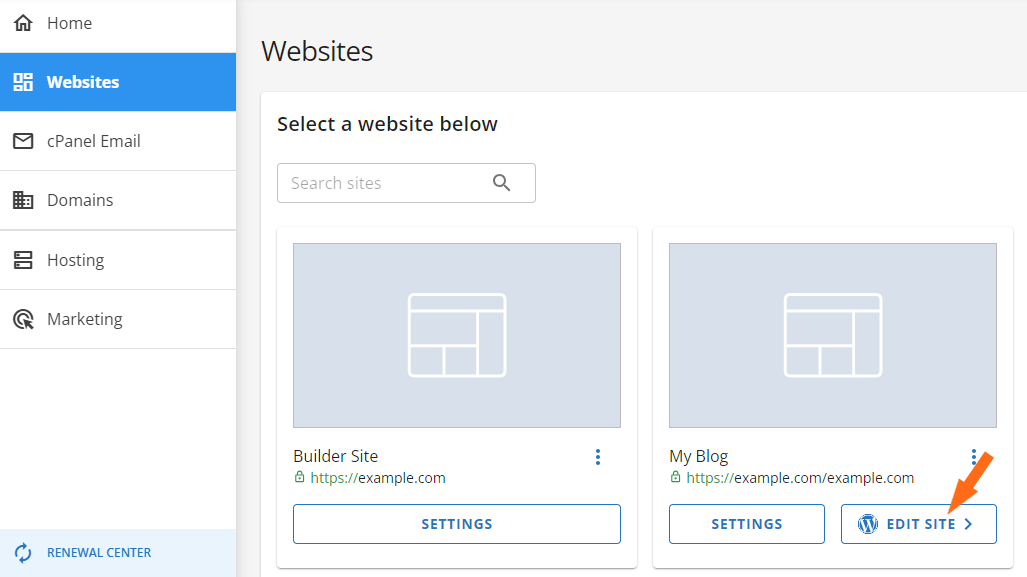

- Opcja 2: Po propagacji DNS mogłem także zalogować się bezpośrednio przez yourdomain.com/wp-admin, używając danych pokazanych podczas konfiguracji.
Skorzystałem z opcji SSO w panelu HostGator i, szczerze mówiąc, nie mogło być to bardziej bezproblemowe. Instalacja za jednym kliknięciem w połączeniu z automatycznym logowaniem oznaczały, że moja strona WordPress była gotowa w ciągu kilku minut od zakupu planu.
Proces przebiegł bez żadnych przeszkód, a nawet dla całkowitych nowicjuszy konfiguracja krok po kroku sprawia, że wszystko wydaje się szybkie i przystępne. Nie trzeba szukać ustawień ani ręcznie przesyłać plików. Klikniesz, klikniesz i gotowe.
Dla każdego, kto szuka szybkiego i bezproblemowego sposobu na uruchomienie strony WordPress, HostGator strzela w dziesiątkę.
Następnie przetestowałem AWS – konkretnie Amazon Lightsail, ponieważ jest to najprzyjaźniejszy dla początkujących sposób uruchomienia strony WordPress na AWS.
Oto, co zrobiłem:
- Zalogowałem się do AWS i wyszukałem Lightsail
- Kliknąłem Create Instance
- Wybrałem opcję Linux + WordPress w sekcji Blueprint
- Wybrałem region i plan cenowy
- Nazwapłem instancję i kliknąłem Create

Po kilku minutach instancja wystartowała. Potem musiałem połączyć się przez SSH, by uzyskać hasło do WordPressa:
Dopiero wtedy mogłem zalogować się do WordPressa przez publiczny adres IP. Aby IP nie zmieniało się, musiałem przypisać statyczne IP. A dla własnej domeny, trzeba było utworzyć strefę DNS, skonfigurować rekordy i skierować domenę.
Lightsail nieco ułatwia korzystanie z AWS, ale mimo to zajęło mi to 4–5 razy więcej czasu niż w przypadku HostGator.
Kokpit zarządzania serwerem
Na koniec chciałem porównać, jak każda z platform umożliwia zarządzanie środowiskiem hostingowym – sprawdzając takie elementy jak pamięć, zasoby, DNS i kopie zapasowe.
W HostGator wszystko jest obsługiwane w Customer Portal. Kliknięcie przycisku Manage obok planu hostingowego otwiera panel z:
- Informacjami o planie
- Ustawieniami odnowienia
- Adresem IP i ustawieniami serwera
- Przyciskiem Launch cPanel
- Kontrolą DNS
- Dostępem FTP/SSH
- Mozliwością dodawania lub usuwania stron

Jeśli korzystasz z VPS lub planów Dedicated, znajdziesz zakładkę “Resources” z podziałem na CPU, RAM, przestrzeń dyskową i transfer. Nie trzeba znać narzędzi wiersza poleceń – wystarczy kliknąć to, czego potrzebujesz.
Następnie przeszedłem do AWS, który nie posiada jednego centralnego panelu do zarządzania serwerem.
Zamiast tego:
- Korzystasz z EC2 Console do uruchamiania, zatrzymywania i monitorowania maszyn wirtualnych.
- Sprawdzasz CloudWatch, aby zobaczyć wykresy wydajności, takie jak wykorzystanie CPU.
- Otwierasz Systems Manager do patchowania, skryptowania lub automatycznej konfiguracji grup instancji.
- Dla podstawowych stron WordPress, Lightsail oferuje przyjaźniejszy panel – ale jest on oddzielny od EC2.

Wygląda na to, że AWS dzieli wszystko na kilkanaście narzędzi i oczekuje, że sam odnajdziesz odpowiednie funkcje. Dla inżyniera chmury to idealne rozwiązanie, ale dla zwykłych użytkowników jest to przytłaczające.
6. Porównanie prywatności i bezpieczeństwa: Która platforma jest bardziej zabezpieczona?
Twoje dane są bezpieczniejsze z HostGator – funkcje zabezpieczeń są wstępnie skonfigurowane i przyjazne dla początkujących.
Prywatność i bezpieczeństwo w HostGator
W HostGator kwestie bezpieczeństwa są w dużej mierze przejęte przez dostawcę. Oferują darmowe certyfikaty SSL, ochronę przed DDoS, codzienne kopie zapasowe oraz skanowanie w poszukiwaniu złośliwego oprogramowania dzięki SiteLock.
Zapewniony jest również Web Application Firewall (WAF) oraz funkcje bezpiecznego dostępu, takie jak zarządzanie kluczami SSH i ochrona struktury katalogów, dostępne prosto z panelu.
Podczas testów doceniłem, jak łatwo można znaleźć i zarządzać tymi ustawieniami. W Customer Portal mogłem włączyć darmowy SSL, zarządzać DNSSEC, przeskanować stronę za pomocą SiteLock oraz ustawić automatyczne kopie zapasowe przy użyciu CodeGuard.

Dla bardziej zaawansowanych użytkowników HostGator oferuje także opcje:
- Ukrycia struktury katalogów witryny
- Zmiany uprawnień plików (bezpośrednio z cPanel)
- Włączenia bezpiecznego FTP i połączeń email
- Konfiguracji i kontroli dostępu do powłoki (shell)
- Podniesienia poziomu zabezpieczeń przy użyciu narzędzi partnerskich, takich jak SiteLock i CodeGuard

Ich dokumentacja jasno określa, za co jesteś odpowiedzialny – na przykład utrzymanie silnych haseł i aktualizacji CMS – ale dla większości użytkowników ciężką pracę wykonuje już HostGator.
Prywatność i bezpieczeństwo w AWS
AWS oferuje rozwiązania klasy enterprise, jeśli chodzi o bezpieczeństwo, ale zakłada, że potrafisz je odpowiednio skonfigurować. Dostajesz darmowe certyfikaty SSL przez ACM, ochronę przed atakami DDoS dzięki AWS Shield oraz usługi WAF – ale są to narzędzia, a nie funkcje włączone domyślnie.
Kopie zapasowe? Trzeba je skonfigurować przy użyciu Data Lifecycle Manager, AWS Backup lub ręcznych skryptów do tworzenia snapshotów. Skanowanie w poszukiwaniu malware? To już masz zrobić sam, chyba że wykorzystasz narzędzia zewnętrzne lub zintegrowane usługi, takie jak GuardDuty czy Macie.
AWS wyróżnia się natomiast w kontroli dostępu. Usługa IAM (Identity and Access Management) pozwala na definiowanie bardzo szczegółowych uprawnień, egzekwowanie MFA, przypisywanie polityk do ról i wiele więcej. Należy jednak zrozumieć, jak pisać te polityki lub korzystać z szablonów JSON oferowanych przez AWS.

Chociaż AWS ma rozwiązania zbliżone do Cloudflare (takie jak CloudFront, Route 53 i WAF), nie oferuje samego Cloudflare ani domyślnie skonfigurowanego CDN/WAF, chyba że ręcznie je aktywujesz i połączysz.
Tak więc, można zbudować bardzo bezpieczne środowisko na AWS – ale wymaga to samodzielnej konfiguracji, a błędy mogą łatwo doprowadzić do luk w zabezpieczeniach, jeśli nie zachowasz ostrożności.
7. Porównanie lokalizacji serwerów
AWS wygrywa – posiada naprawdę globalną sieć z ponad 36 regionami i 114 strefami dostępności na całym świecie.
Podczas testów obu platform chciałem sprawdzić, gdzie znajdują się ich serwery oraz jak dużą kontrolę mam przy wyborze lokalizacji hostingu mojej strony lub aplikacji.
Lokalizacje serwerów HostGator
Zacząłem od HostGator. Po rejestracji i sprawdzeniu kokpitu odkryłem, że nie można wybrać, w którym centrum serwerowym będzie hostowana strona. Po dalszych poszukiwaniach potwierdziłem, że większość serwerów mieści się w Provo (Utah) oraz Atlancie (Georgia).
Pojawiają się wzmianki o „innych lokalizacjach”, ale nie są one szczegółowo opisane. Jako klient nie masz wpływu na przypisanie do konkretnego centrum.
To może być ograniczeniem, szczególnie jeśli celujesz w użytkowników z Europy, Azji czy Ameryki Południowej.
Jedyną metodą zwiększenia zasięgu globalnego jest włączenie Cloudflare, co pozwala na kierowanie ruchu przez 23 centra danych na całym świecie. Choć pomocne, nadal nie zmienia to położenia oryginalnego serwera – główny serwer pozostaje w USA.
Cloudflare zwiększa zasięg HostGator, ale działa jako proxy, a nie zmienia lokalizacji serwera źródłowego.
Lokalizacje serwerów AWS
Następnie przyjrzałem się AWS – i szczerze mówiąc, to zupełnie inna liga.
AWS posiada centra danych w 36 globalnych regionach – w USA, Europie, Azji i Pacyfiku, Ameryce Południowej, na Bliskim Wschodzie i w Afryce. W każdym regionie znajduje się kilka stref dostępności (ponad 114 łącznie), czyli odizolowanych centrów danych z redundantnym zasilaniem, siecią i chłodzeniem.

Podczas tworzenia serwera w AWS mogłem wybrać dokładnie, w którym regionie ma się pojawić – czy to Tokyo, Frankfurt, Ohio, Cape Town, czy inny dostępny region.
To ogromna zaleta, szczególnie jeśli zależy Ci na niskim opóźnieniu, rezydencji danych lub zgodności z lokalnymi przepisami.
AWS pozwala także na ręczną migrację serwera do innego regionu, a treści są dostarczane przez ponad 700 punktów obecności CloudFront na całym świecie.
Podsumowanie porównania hostingu
Po osobistych testach obu platform wybrałem HostGator jako ogólnego zwycięzcę. Jego przejrzyste ceny, instalacja jednym kliknięciem oraz zestaw funkcji w pakiecie – w tym darmowe SSL, kopie zapasowe i migracje – sprawiają, że uruchomienie i zarządzanie stroną jest niezwykle proste.
AWS to potęga elastyczności i szybkości, ale chyba że jesteś doświadczonym inżynierem chmurowym, HostGator oferuje lepszą wartość i łatwość obsługi.
| Kategoria | Zwycięzca | Dlaczego |
|---|---|---|
| Ceny i plany | HostGator | Proste, stałe ceny z hojnymi funkcjami; model pay-as-you-go AWS może szybko drożeć. |
| Wsparcie | HostGator | Całodobowy czat i wsparcie telefoniczne bez dodatkowych opłat; AWS wymaga przejścia na płatne plany. |
| Funkcje hostingu | HostGator | W zestawie kopie zapasowe, migracje, SSL, CDN i kreator stron; AWS wymaga ręcznej konfiguracji. |
| Wydajność strony | AWS | Szybszy czas do interakcji i pełnego załadowania według testów GTmetrix. |
| Łatwość obsługi | HostGator | Intuicyjny panel i instalacja jednym kliknięciem; konsola AWS jest skomplikowana dla początkujących. |
| Prywatność i bezpieczeństwo | HostGator | Wstępnie skonfigurowany SSL, WAF, skanowanie malware i codzienne kopie zapasowe; narzędzia AWS wymagają ręcznej konfiguracji. |
| Lokalizacje serwerów | AWS | 36 regionów, ponad 114 stref dostępności i 700+ punktów edge; HostGator ograniczony do centrów w USA. |

